첫 번째 프롬프트
다른 AI 어시스턴트와 대화하듯 Claude Code와 대화하면 됩니다. 프롬프트를 입력할 때 여러분을 보호하고 작업을 더 쉽게 만들어줄 수 있는 몇 가지 고려사항이 있습니다.
한국어 대본
- 00:00Claude Code와 대화하는 방식은 다른 AI 어시스턴트와 대화하는 것과 같습니다.
- 00:07프롬프트를 입력할 때 보호 기능을 강화하고 작업을 쉽게 만들 수 있는 몇 가지 사항을
- 00:11고려해 볼 수 있습니다.
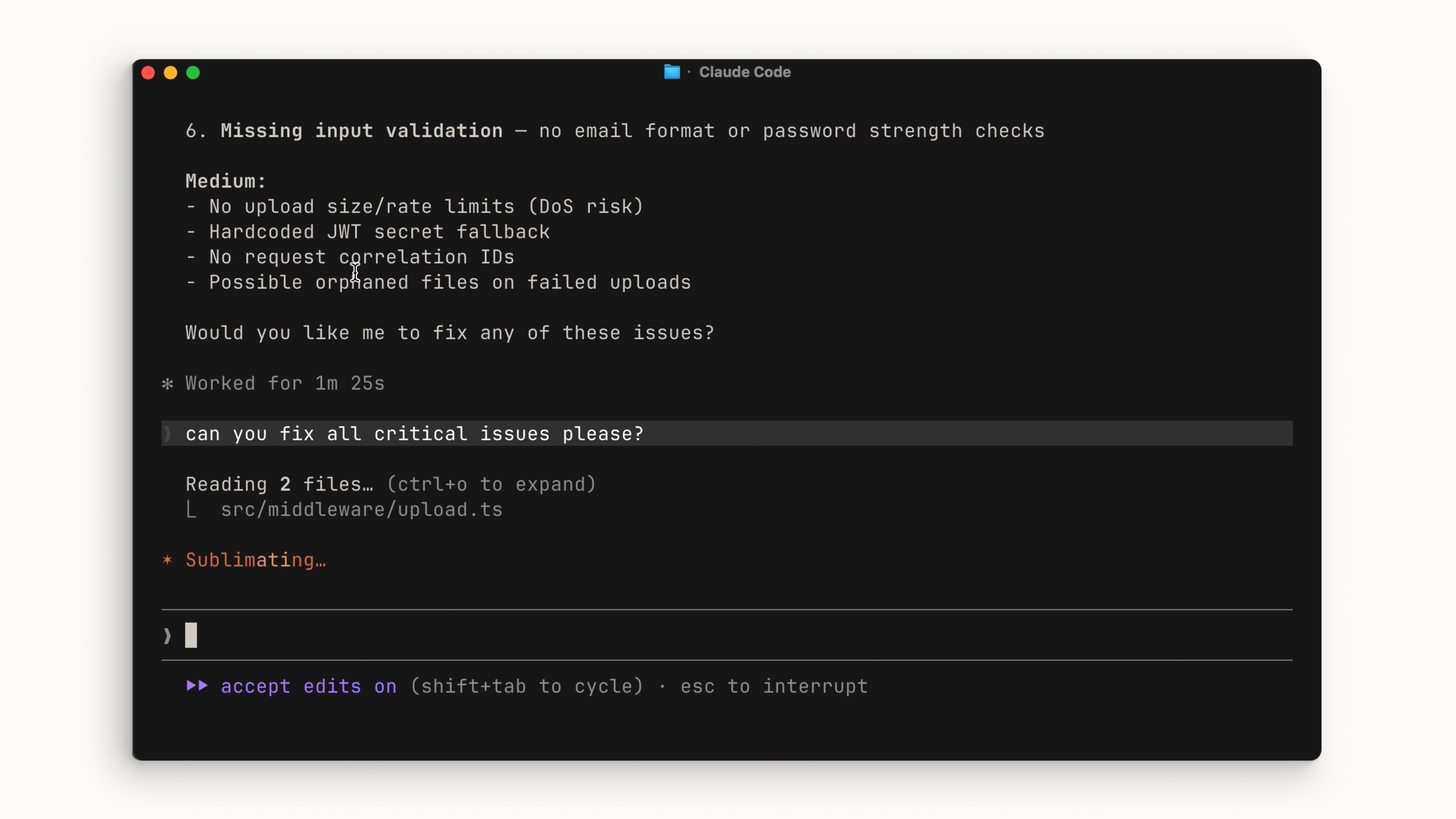
- 00:15Claude가 제안하는 모든 파일 변경을 자동으로 수락할지, 아니면 매번
- 00:20명시적인 권한을 요청하도록 할지 선택할 수 있습니다.
- 00:23`Shift` + `Tab`을 누르면 두 모드 사이를 전환할 수 있습니다.
- 00:26자동 수락 모드에서는 파일 수정이나 생성을 자동으로 승인하지만 명령 실행에는 여전히 권한을 요청합니다.
- 00:34정답이나 오답이 있는 방식은 아닙니다. 가장 편한 방식을 선택하면 됩니다.
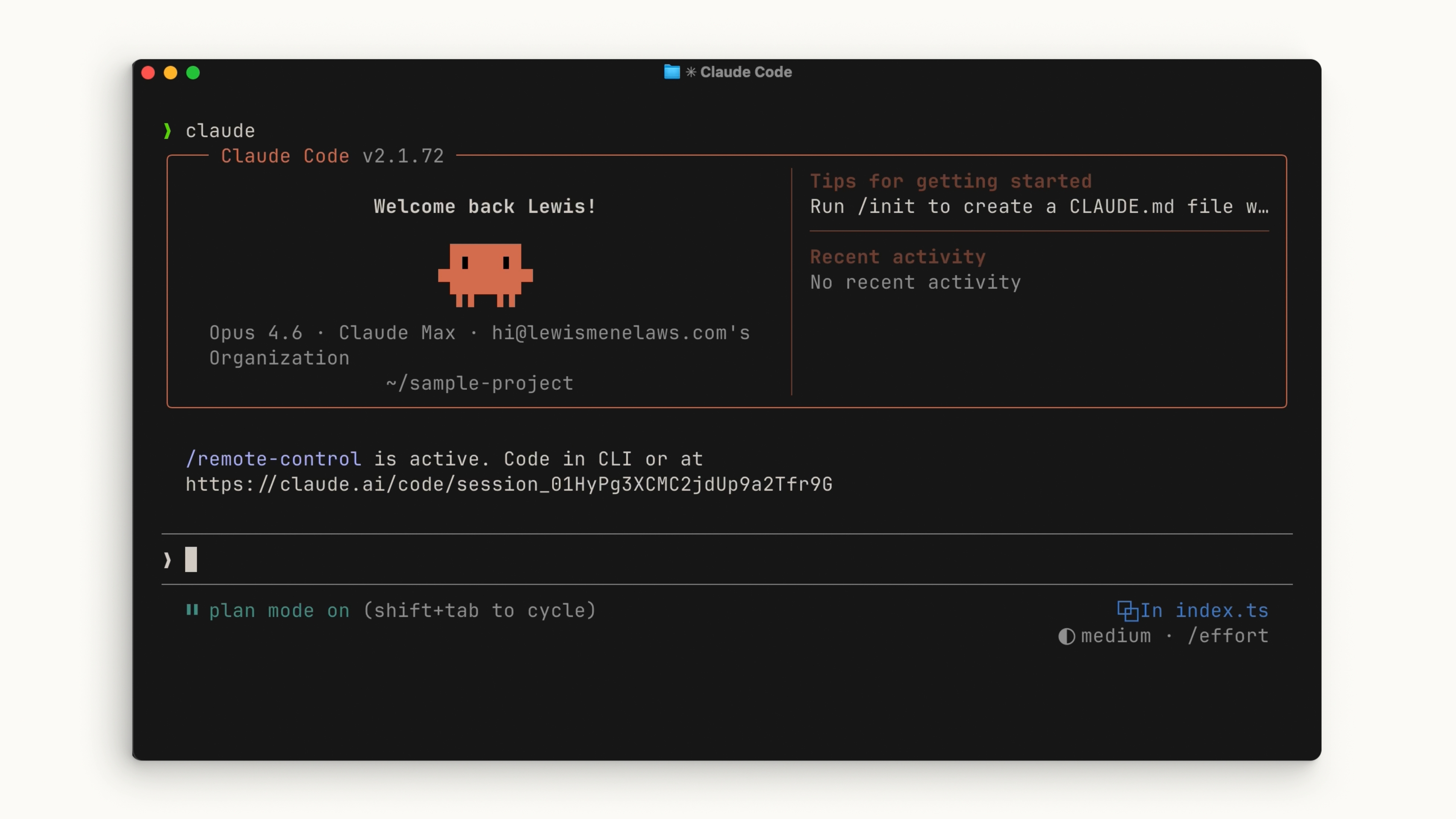
- 00:40이 `Shift` + `Tab` 메뉴에는 계획 모드도 있습니다.
- 00:43계획 모드는 프롬프트를 받아 읽기 전용 도구로 코드베이스를 분석하고 제안한 구현을 리서치합니다.
- 00:50또한 명확히 알고 싶은 항목에 대해 질문합니다.
- 00:53그런 다음 실행할 수 있는 길고 상세한 계획을 반환합니다. 계획 모드는
- 00:59복잡한 변경을 계획하거나 안전한 코드 리뷰를 수행할 때 유용하며, 많은 경우
- 01:04Claude에 기능 구현을 위한 여러 단계 작업을 요청하게 되는데 바로 이런 작업에 계획 모드가
- 01:10특히 적합합니다. 이제 직접 사용해 보겠습니다. 여기에는 다크 모드 토글이 절실히 필요한
- 01:16애플리케이션이 있습니다. 그래서 Claude Code를 사용해 구현해 보겠습니다. 현재 프로젝트의 루트
- 01:22디렉터리에 있으므로 `Shift` + `Tab`을 몇 번 눌러 계획 모드로 들어가겠습니다.
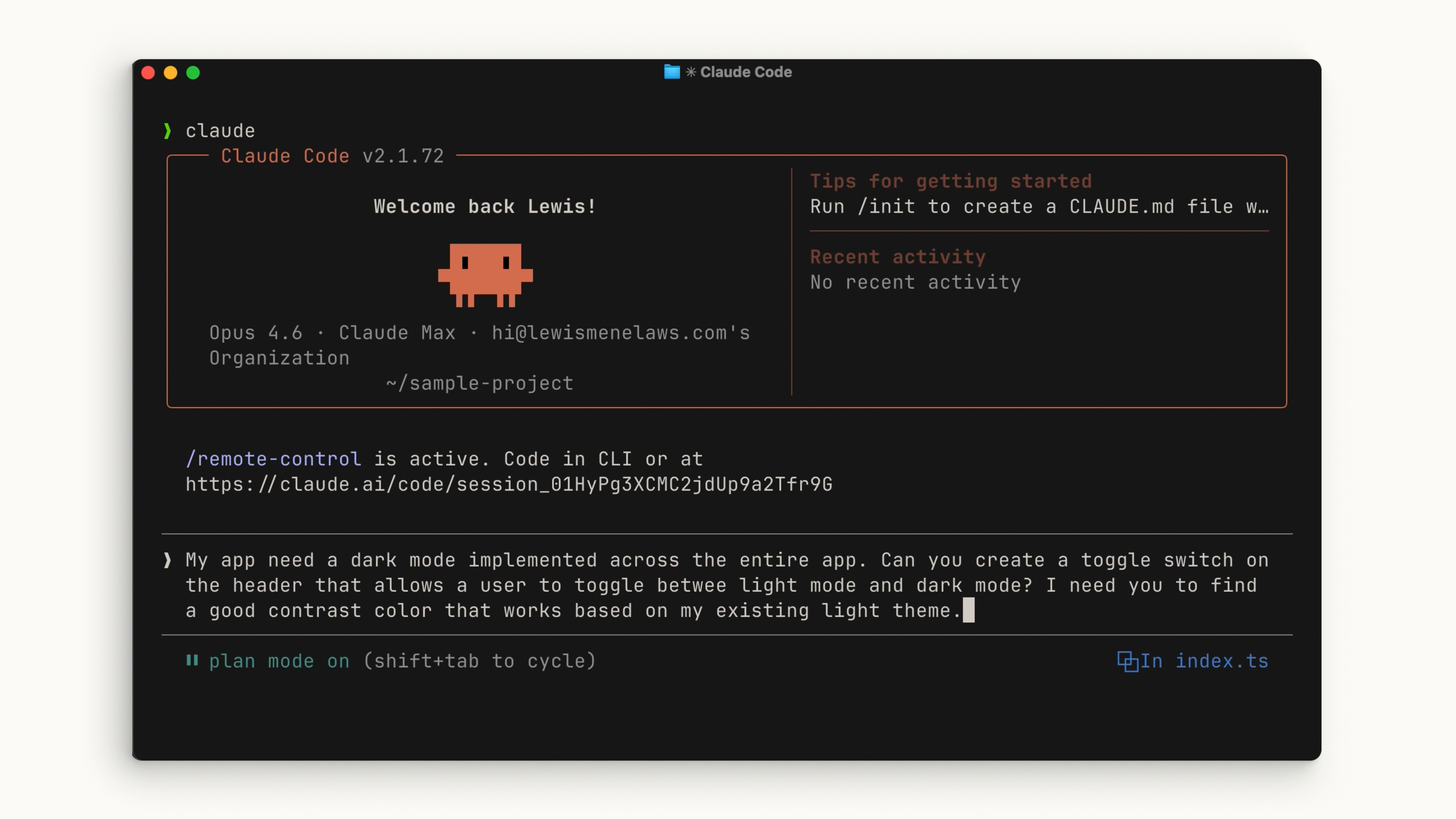
- 01:26그럼 프롬프트를 작성해 보겠습니다. 앱 전체에 다크 모드를 구현해야 합니다.
- 01:31헤더에 토글 스위치를 만들어 사용자가 라이트 모드와 다크 모드 사이를 전환할 수 있게
- 01:36해 주세요. 기존 라이트 테마를 바탕으로 잘 대비되는 색상을 찾아야 합니다.
- 01:41이제 Claude가 계획을 세우도록 하겠습니다. 검토해 보니 꽤 괜찮습니다.
- 01:48이 모든 과정이 끝나면 Claude가 무엇을 했고 어떤 결론에 도달했는지 명확히 확인할 수 있습니다.
- 01:56그리고 다크 모드가 꽤 잘 구현되었습니다.
- 02:05멋집니다.
- 02:09Claude Code를 사용할 때는 프롬프트를 최대한 구체적으로 작성하세요.
- 02:13모든 단계에서 진행 상황을 확인하고 싶다면 그렇게 할 수 있습니다.
- 02:16계획 모드를 사용하면 이루려는 작업을 Claude가 더 세부적으로 파악하도록 할 수 있습니다.
- 02:20그 계획을 실행하기 전에 말입니다.
자동 승인 vs. 수동 승인
Claude가 제안하는 모든 파일 변경을 자동으로 승인할지, 매번 명시적인 권한을 요청하도록 할지 선택할 수 있습니다. Shift + Tab을 눌러 모드 간을 전환하세요.
- 수동 모드: Claude가 파일을 편집하거나 명령을 실행하려 할 때마다 권한을 요청합니다.
- 자동 승인 모드: 파일 편집은 자동으로 승인되지만, 명령은 여전히 권한이 필요합니다.
정답이나 오답은 없습니다 — 편하게 느끼는 방식을 선택하세요.
Plan Mode
Shift + Tab 메뉴 안에는 Plan Mode가 있습니다. Plan mode는 여러분의 프롬프트를 받아 읽기 전용 도구를 사용하여 코드베이스를 분석하고 제안된 구현 방법을 조사합니다. 진행하는 동안 명확히 하기 위한 질문을 하고, 이후 실행 가능한 상세한 계획을 반환합니다.
Plan mode는 복잡한 변경 사항을 계획하거나 안전한 코드 리뷰를 수행하는 데 매우 유용합니다. 많은 경우 기능을 향한 다단계 구현을 Claude에게 요청하게 되는데, 이것이 바로 Plan Mode가 뛰어난 부분입니다.
예시: 다크 모드 토글 추가하기
예시를 하나 살펴보겠습니다. 다크 모드 토글이 필요한 애플리케이션이 있다고 가정해 보세요. 프로젝트의 루트 디렉터리를 열고 claude를 실행하세요. Shift + Tab을 몇 번 눌러 Plan Mode로 진입한 다음, 다음과 같은 프롬프트를 작성하세요:
제 앱에는 전체 앱에 걸쳐 다크 모드가 구현되어야 합니다. 헤더에 토글 스위치를 만들어서 사용자가 라이트 모드와 다크 모드 사이를 전환할 수 있게 해주시겠어요? 기존 라이트 테마를 기반으로 잘 어울리는 대비 색상을 찾아주셔야 합니다.
Claude가 계획을 세우도록 하세요. 계획을 검토한 후 괜찮아 보이면 수락하고, 각 단계마다 Claude가 승인을 요청하도록 하세요. 마지막에는 Claude가 정확히 무엇을 했는지, 그리고 어떻게 결론에 도달했는지 확인할 수 있습니다.
요약
Claude Code를 사용할 때는 프롬프트를 가능한 한 구체적으로 작성하도록 하세요. 매 단계마다 상황을 파악하고 싶다면 그렇게 할 수 있습니다. Plan Mode를 사용하면 어떤 코드든 실행하기 전에 Claude가 달성하고자 하는 목표의 세부 사항을 파고들게 할 수 있습니다.