Claude Code 설치하기
Claude Code는 터미널, 웹, 또는 IDE에서 사용하고자 하든 설치가 간단합니다.
한국어 대본
- 00:00Cloud Code는 터미널, 웹, IDE 중 어디에서 사용하든 설치가 간단합니다.
- 00:12macOS, Linux, WSL을 사용하는 경우 이 curl 명령어로 한 번에 설치하세요.
- 00:18homebrew를 사용하고 싶다면 brew install로 설치할 수도 있습니다,
- 00:22하지만 참고로 이것은 자동 업데이트 기능이 없습니다.
- 00:25Windows의 경우 몇 가지 방법도 있습니다.
- 00:27PowerShell에서 invokeREST 메서드 명령어를 사용하세요.
- 00:30CMD를 사용하는 경우 이 curl 명령어를 사용할 수도 있습니다.
- 00:33원한다면 win get 명령어도 있지만, homebrew와 마찬가지로 자동 업데이트되지 않습니다.
- 00:39이제 프로젝트 디렉터리로 이동하여 Claude를 실행하세요.
- 00:41색상 테마 선택 및 Pro, Max, Enterprise 중 하나일 수 있는 Claude 계정으로 로그인과 같은 몇 가지 초기 지침을 진행하게 됩니다.
- 00:49또는 API 키를 사용할 수도 있습니다.
- 00:52조직에 Claude Enterprise 계정이 있는 경우 해당 옵션을 선택하세요.
- 00:56Cloud를 실행할 디렉터리가 어디든 해당 디렉터리와 모든 하위 폴더에 접근할 수 있습니다.
- 01:02Visual Studio Code에서 확장 프로그램 패널을 열고 Cloud Code를 검색하세요.
- 01:07Anthropic의 확장 프로그램이 표시됩니다.
- 01:09파란색 체크 표시가 있는지 확인하고 설치를 클릭하세요.
- 01:12설치 후 VS Code를 다시 시작해야 할 수도 있습니다.
- 01:14그 후 Control 또는 Command와 Shift와 P를 눌러 명령 팔레트를 열고 Cloud Code를 검색할 수 있습니다.
- 01:20새 탭을 여세요.
- 01:21파일이 열려 있을 때 표시되는 Cloud 로고를 클릭할 수도 있습니다.
- 01:24UI를 사용하지 않고 설정 파일에서 바로 터미널 환경을 사용할 수도 있습니다.
- 01:31JetBrains IDE의 경우 JetBrains Marketplace에서 Cloud Code 플러그인을 설치할 수 있습니다.
- 01:38설치한 후 IDE를 다시 시작하세요.
- 01:41다시 열면 Cloud 로고가 표시됩니다.
- 01:44그러면 터미널 환경을 볼 수 있는 창이 열립니다.
- 01:48그리고 이것은 함께 작동할 것입니다.
- 01:51Cloud Desktop에서 Cloud Code도 실행할 수 있습니다.
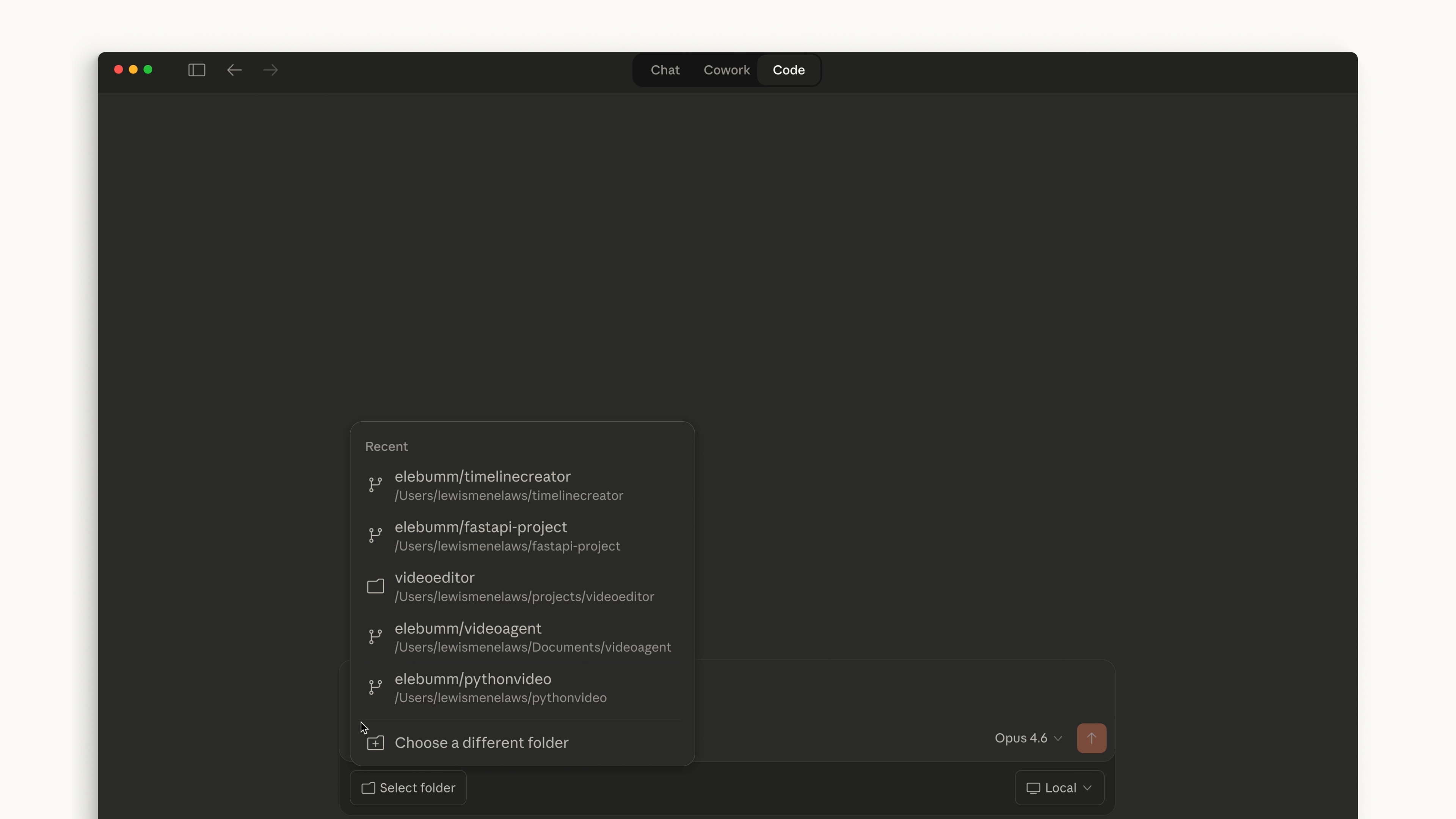
- 01:54Cloud Desktop을 설치하고 로그인하면 상단에 Code라고 표시된 토글이 표시됩니다.
- 02:02모양과 느낌은 Cloud Chat 쪽과 비슷하지만, 특정 폴더에서 작업할 수 있고,
- 02:07권한을 변경하고, 클라우드 환경에서 작업할 수도 있습니다.
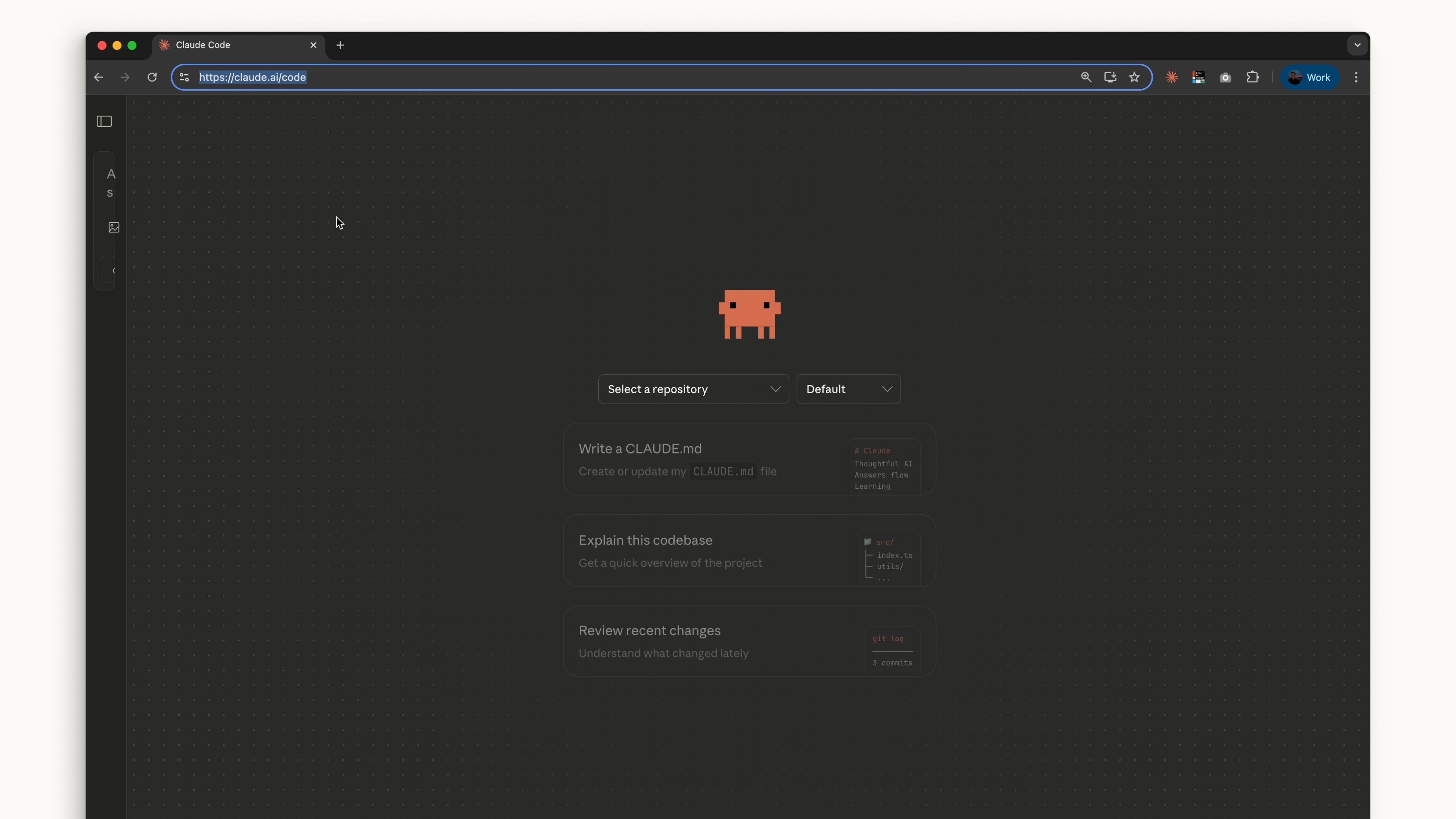
- 02:13웹에서는 cloud.ai.co로 이동하여 Cloud Code에 접근할 수 있습니다.
- 02:18이것은 데스크톱 앱과 매우 유사하게 작동합니다.
- 02:21하지만 GitHub 리포지토리로만 제한됩니다.
- 02:24모든 것을 지속적으로 최신 상태로 유지하려면 터미널이 가장 좋은
- 02:31선택입니다.
- 02:32기능은 거기서 가장 빠르게 출시됩니다.
- 02:33대체로 IDE 통합에서 매우 유사한 경험을 하게 됩니다.
- 02:38Claude Code가 즐겨 사용하는 코드 편집기와 더 긴밀하게 연동되기를 원한다면 말이죠.
- 02:42데스크톱은 Claude가 백그라운드에서 실행되는 동안 다른 작업을 수행하기에 좋습니다.
- 02:46웹의 Claude Code는 프로젝트를 원격으로 작업하려는 경우 좋은 선택입니다.
- 02:50GitHub 리포지토리를 통하거나 여러 세션을 병렬로 실행하려는 경우에 말이죠.
- 02:53Cloud Code를 어떻게 사용하고 싶든, 그것은 선택의 문제입니다.
터미널
macOS, Linux, 또는 WSL에서는 curl 명령어를 사용하여 한 번에 설치할 수 있습니다. Homebrew를 선호하신다면 brew install을 사용할 수도 있지만, 이 방법은 자동 업데이트를 지원하지 않는다는 점에 유의하세요.
Windows에서는 몇 가지 옵션이 있습니다. PowerShell에서는 Invoke-RestMethod 명령어를 사용하세요. CMD에서는 curl 명령어를 사용하세요. winget 명령어도 사용할 수 있지만, Homebrew와 마찬가지로 자동 업데이트되지 않습니다.
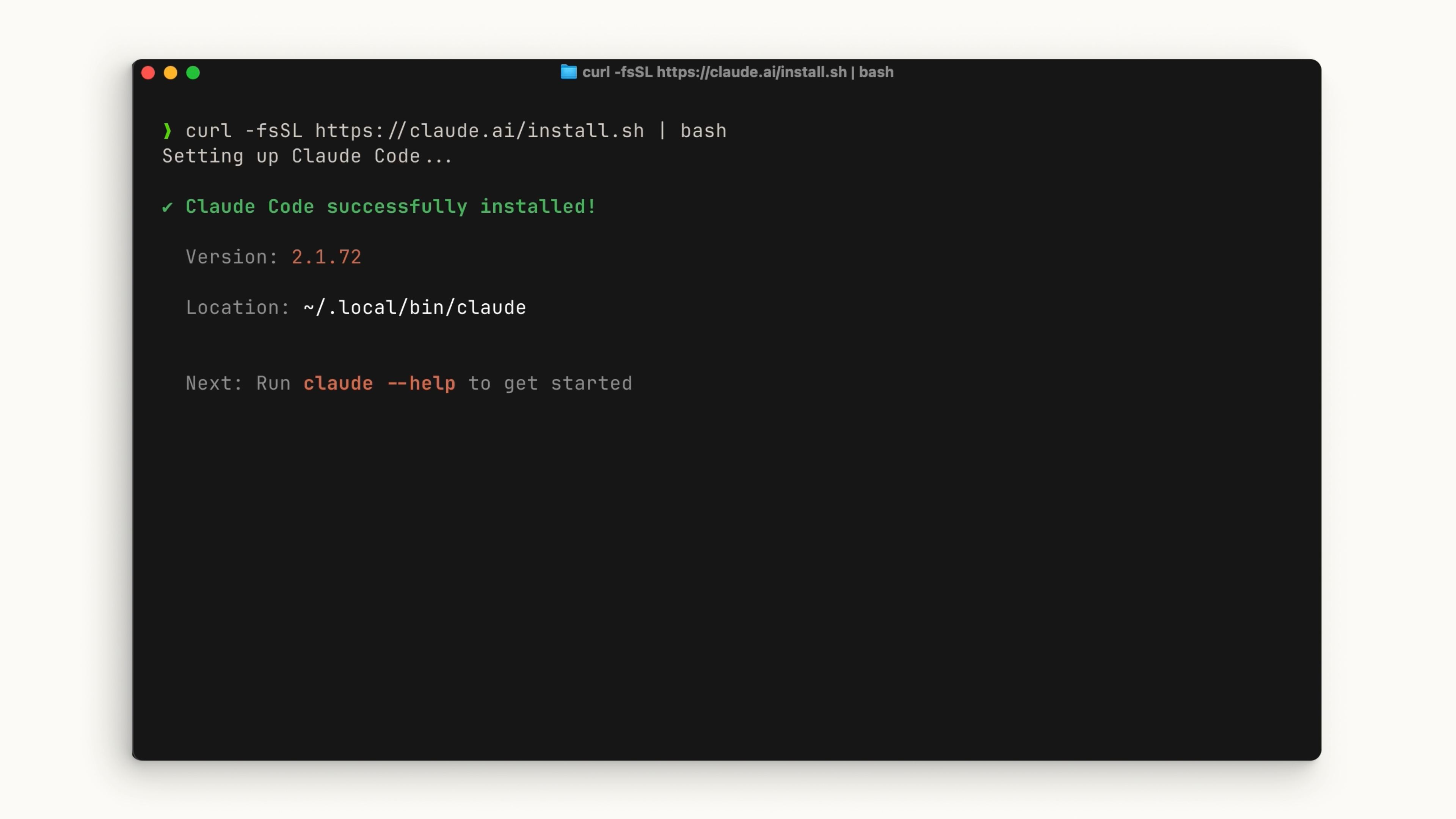
설치 후에는 claude 명령어를 실행할 수 있어야 합니다. 그렇지 않다면 터미널을 재시작하세요. 프로젝트 디렉터리로 이동하여 다음을 실행하세요:
claude색상 테마 선택이나 Claude 계정(Pro, Max, 또는 Enterprise)으로 로그인하거나 API 키를 사용하는 등의 초기 설정 단계를 거치게 됩니다. 조직에 Claude Enterprise 계정이 있다면 반드시 해당 옵션을 선택하세요.
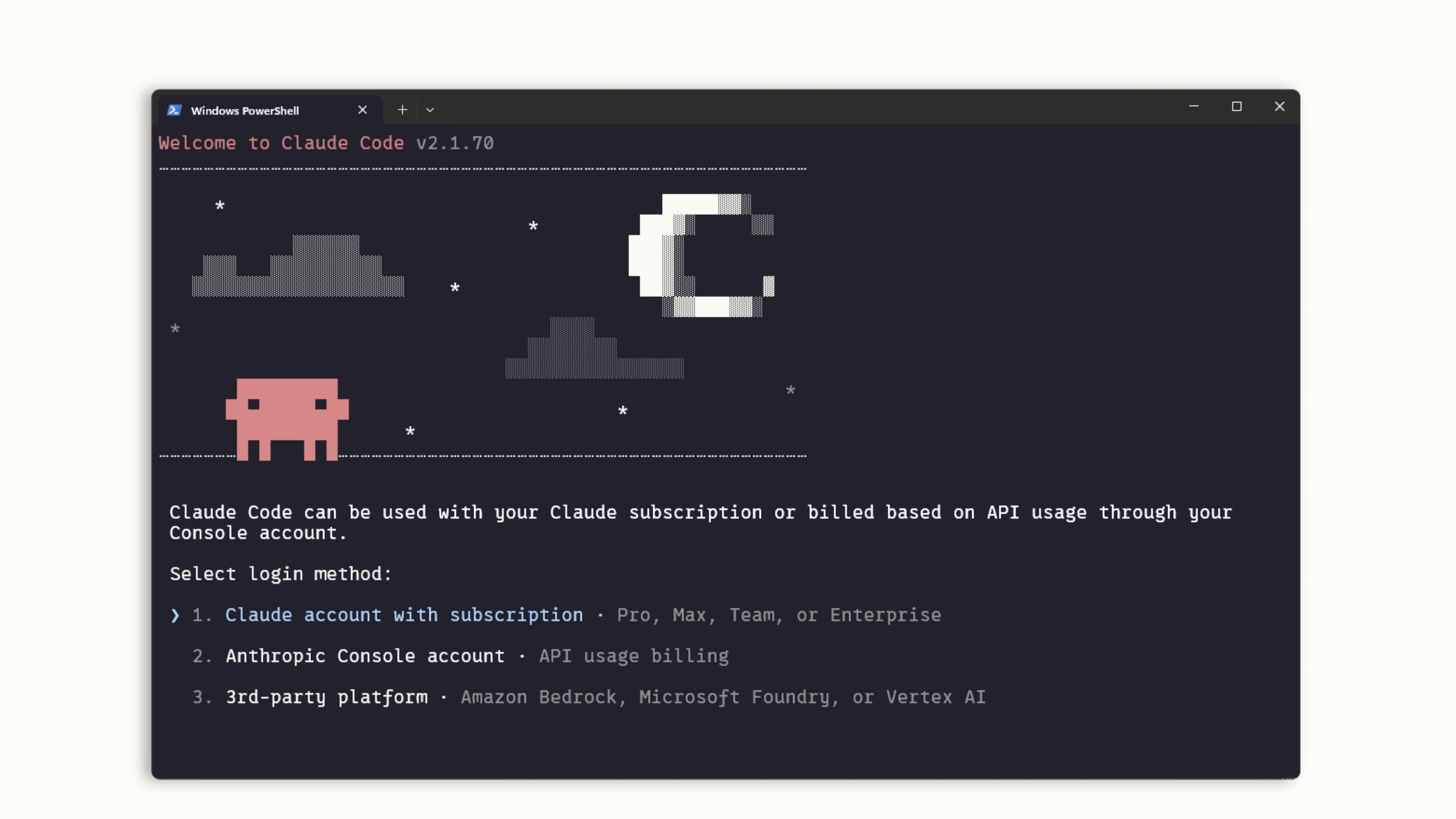
claude를 실행하는 디렉터리가 어디든, 해당 디렉터리와 그 모든 하위 폴더에 접근할 수 있습니다.
Visual Studio Code
Extensions 패널을 열고 "Claude Code"를 검색하세요. 파란색 인증 체크 표시가 있는 Anthropic의 확장 프로그램을 찾으세요. Install을 클릭하세요.
설치 후 VS Code를 재시작해야 할 수도 있습니다. 실행되면 Ctrl/Cmd + Shift + P로 명령 팔레트를 열고 "Claude Code Open in New Tab"을 검색하세요. 사이드바에 Claude 로고가 보인다면 클릭해도 됩니다.
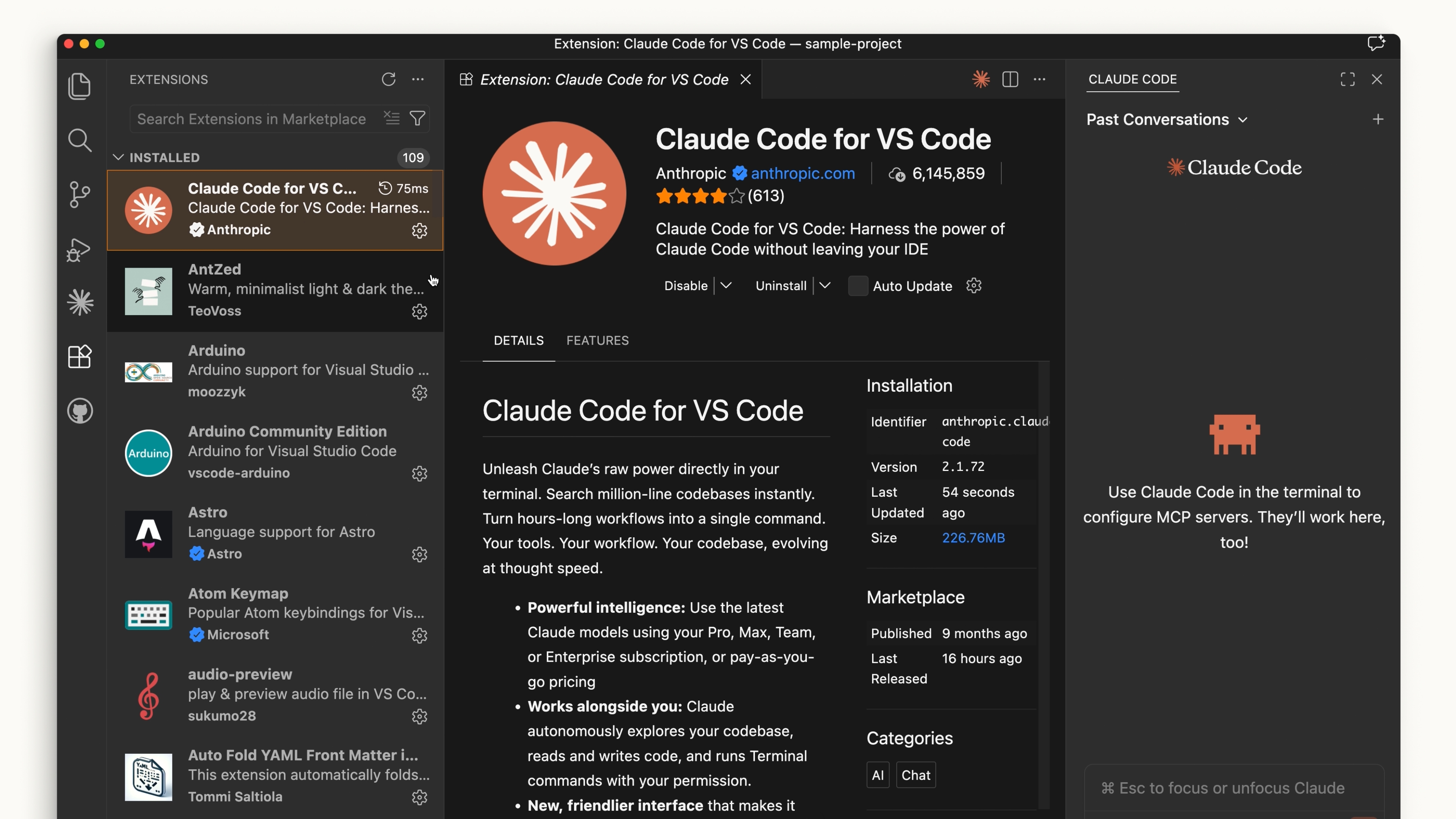
VS Code 확장 프로그램은 터미널과 매우 유사한 경험을 제공합니다. 설정에서 UI를 사용하지 않고 터미널 경험을 직접 사용하도록 선택할 수도 있습니다.
JetBrains
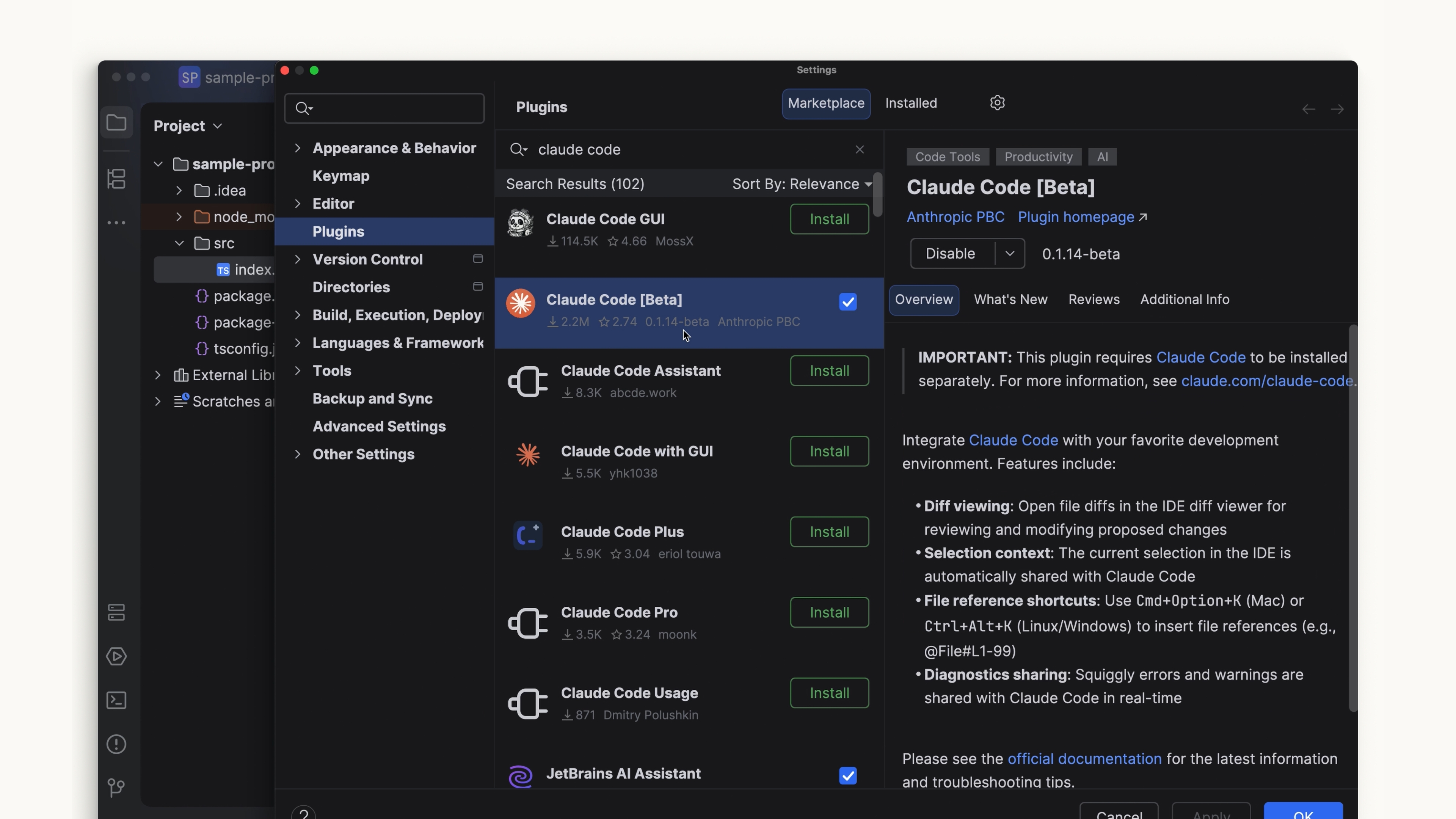
JetBrains Marketplace에서 Claude Code 플러그인을 설치하세요. 설치 후 IDE를 재시작하세요. 다시 열면 Claude 로고가 보입니다. 클릭하면 에디터와 함께 작동하는 터미널 경험을 제공하는 패널이 열립니다.
Desktop
Claude Desktop을 설치하고 로그인하면 상단에 "Code"라고 표시된 토글이 보입니다. 모양과 느낌은 채팅 쪽과 비슷하지만, 특정 폴더에서 작업하고, 권한을 변경하고, 심지어 클라우드 환경에서 작업할 수도 있습니다.
Web
웹에서는 claude.ai/code로 이동하거나 채팅 앱 사이드바의 "Code" 레이블을 클릭하여 Claude Code에 접근할 수 있습니다. 이는 데스크톱 앱과 유사하게 작동하지만, GitHub 저장소로 제한됩니다.
어떤 것을 사용해야 할까요?
최신 기능을 가장 먼저 사용하고 싶다면 터미널이 최선의 선택입니다 — 기능이 가장 먼저 출시되는 곳이기 때문입니다. IDE 통합은 Claude Code가 코드 에디터와 더 긴밀하게 연동되는 느낌을 원하신다면 거의 동일한 경험을 제공합니다.
Desktop은 다른 작업을 처리하는 동안 Claude가 백그라운드에서 실행되도록 하는 데 훌륭합니다.
웹에서의 Claude Code는 GitHub 저장소를 통해 프로젝트를 원격으로 작업하고 싶다면 좋은 선택입니다.
Claude Code를 어떻게 사용할지는 여러분의 선택에 달려 있습니다.