탐색 → 계획 → 코드 → 커밋 워크플로우
이 과정에서 단 하나만 기억해야 한다면, 바로 이 워크플로우입니다: 탐색(Explore), 계획(Plan), 코드 작성(Code), 커밋(Commit). 이 워크플로우 없이는 대부분의 사람들이 곧바로 Claude에게 코드를 작성해 달라고 요청하게 되는데, 이는 나중에 더 많은 방향 수정이 필요하다는 뜻입니다.
한국어 대본
- 00:00Claude Code에서 한 가지라도 얻어 간다면, 이 워크플로를 기억하세요.
- 00:07탐색하고, 계획하고, 코딩하고, 커밋하세요.
- 00:13이것이 없으면 대부분 바로 Claude에 코드 작성을 요청합니다,
- 00:17그러면 나중에 방향을 수정해야 하는 일이 더 많아집니다.
- 00:211단계와 2단계를 처리하는 가장 빠른 방법은 계획 모드입니다.
- 00:24계획 모드에서는 Claude가 파일을 편집할 수 없습니다.
- 00:26구현에 접근할 방법을 조사하기 위해 파일을 읽기만 합니다.
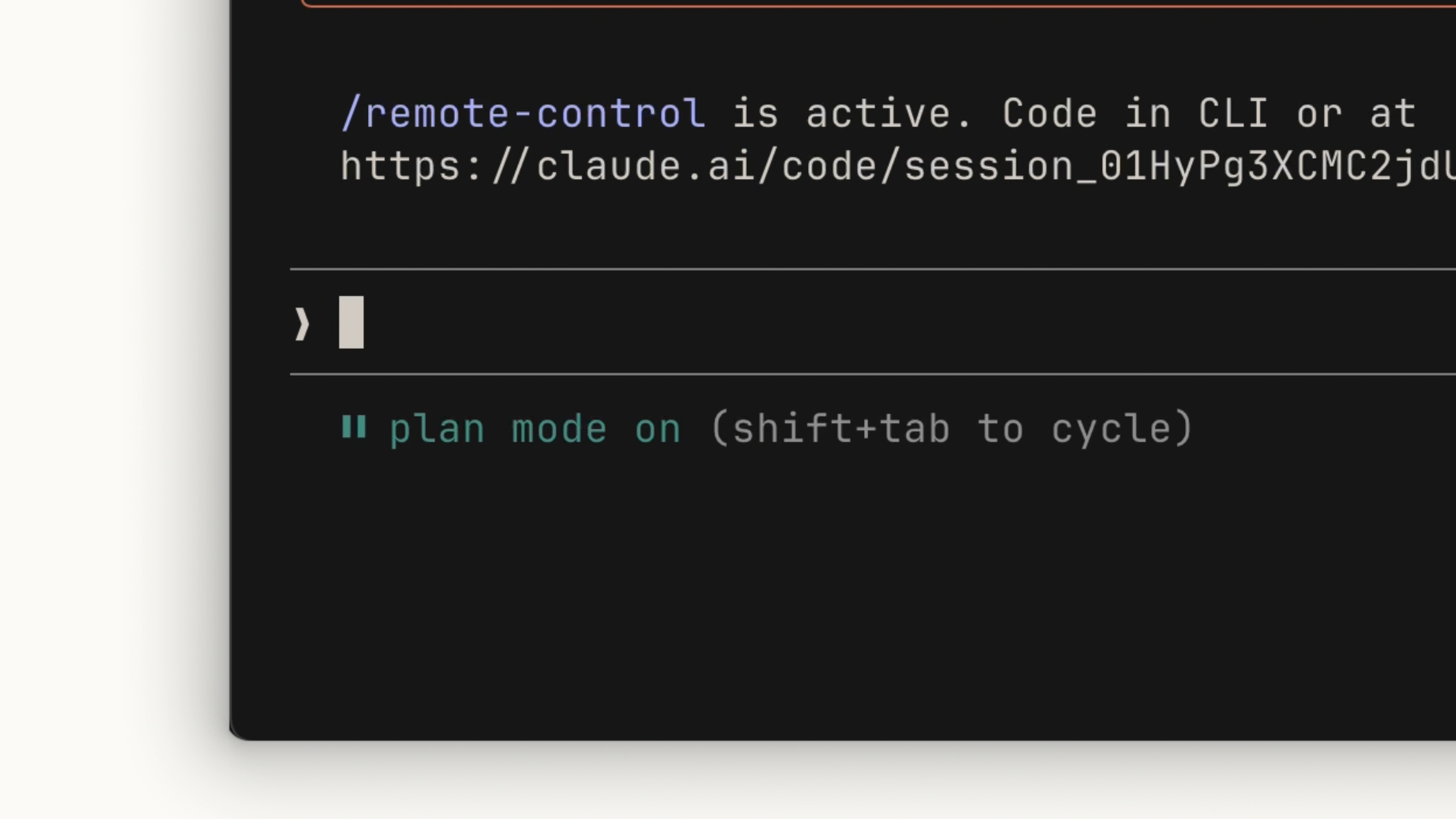
- 00:31계획 모드에 들어가려면 텍스트 입력창 아래에 계획 모드가 보일 때까지 Shift와 Tab을 누르세요.
- 00:36이미지 업로드 파이프라인에 WebP 변환을 추가해야 합니다.
- 00:39파이프라인의 어느 지점에서 수행해야 하는지, 새 종속 항목이 필요한지, 어떻게 접근할지 파악하세요.
- 00:44그러면 Claude가 관련 파일을 읽고 웹 검색을 수행한 다음 실행 계획을 제시합니다.
- 00:50검토한 다음 기준을 충족하는지 확인하세요.
- 00:52그렇지 않으면 일부 영역을 추가하거나 수정해 달라고 요청할 수 있습니다.
- 00:58완벽합니다.
- 00:59바로 이 시점이 방향을 수정하기 가장 좋습니다. 아직 코드가 작성되지 않았기 때문입니다.
- 01:05계획 모드가 아니어도 Claude에 코드베이스를 탐색해 달라고 요청하면 Explore를 사용할 수 있습니다.
- 01:10이제 계획이 괜찮아지면 승인을 선택해 계획을 수락하고 Claude가 제시한 모든 목록 항목을 처리하게 할 수 있습니다.
- 01:18파일 편집을 Claude가 자동으로 수락하게 할지, 매번 물어보게 할지 정할 수 있습니다.
- 01:23Claude는 계획을 완료했다고 판단하기 전에 코드베이스의 문제를 해결하기 위해 최선을 다합니다.
- 01:27하지만 때로는 방향을 수정해야 합니다.
- 01:30이것이 계획 모드로 작업하는 이점입니다.
- 01:32계획이 끝난 후에는 Claude가 결과에 도달한 과정의 컨텍스트도 남아 다음 결정을 안내하는 데 도움이 되기 때문입니다.
- 01:38Claude가 결과를 확신하려면 무엇을 올바른 것으로 간주하는지 명확해야 합니다.
- 01:44계획을 작성할 때 이를 명시하세요.
- 01:49Claude가 목표를 달성하는 데 도움이 되는 도구를 추가하면 오가는 작업이 많이 줄어듭니다.
- 01:54예를 들어 웹 UI를 구축한다면 Claude와 Chrome 확장 프로그램이 있는지 확인하세요.
- 01:58그러면 Claude Code가 탭을 제어하고 완료했다고 판단하기 전에 UI를 테스트할 수 있습니다.
- 02:03프로젝트에 Claude가 지속적으로 검증할 수 있는 테스트 스위트를 포함하세요.
- 02:08Claude가 테스트도 대신 작성할 수 있습니다.
- 02:10이를 Claude에 넘기기 전에 테스트가 팀의 단일 진실 공급원인지 확인하세요.
- 02:15거짓 양성을 피할 수 있습니다.
- 02:17간단한 팁입니다. Claude가 계속 같은 문제에 부딪힌다면,
- 02:20Claude에 해결책을 ClaudeMD 파일에 저장해 달라고 요청하세요.
- 02:24이제 직접 테스트하고 결과에 만족했다면,
- 02:28코드를 푸시할 시간입니다.
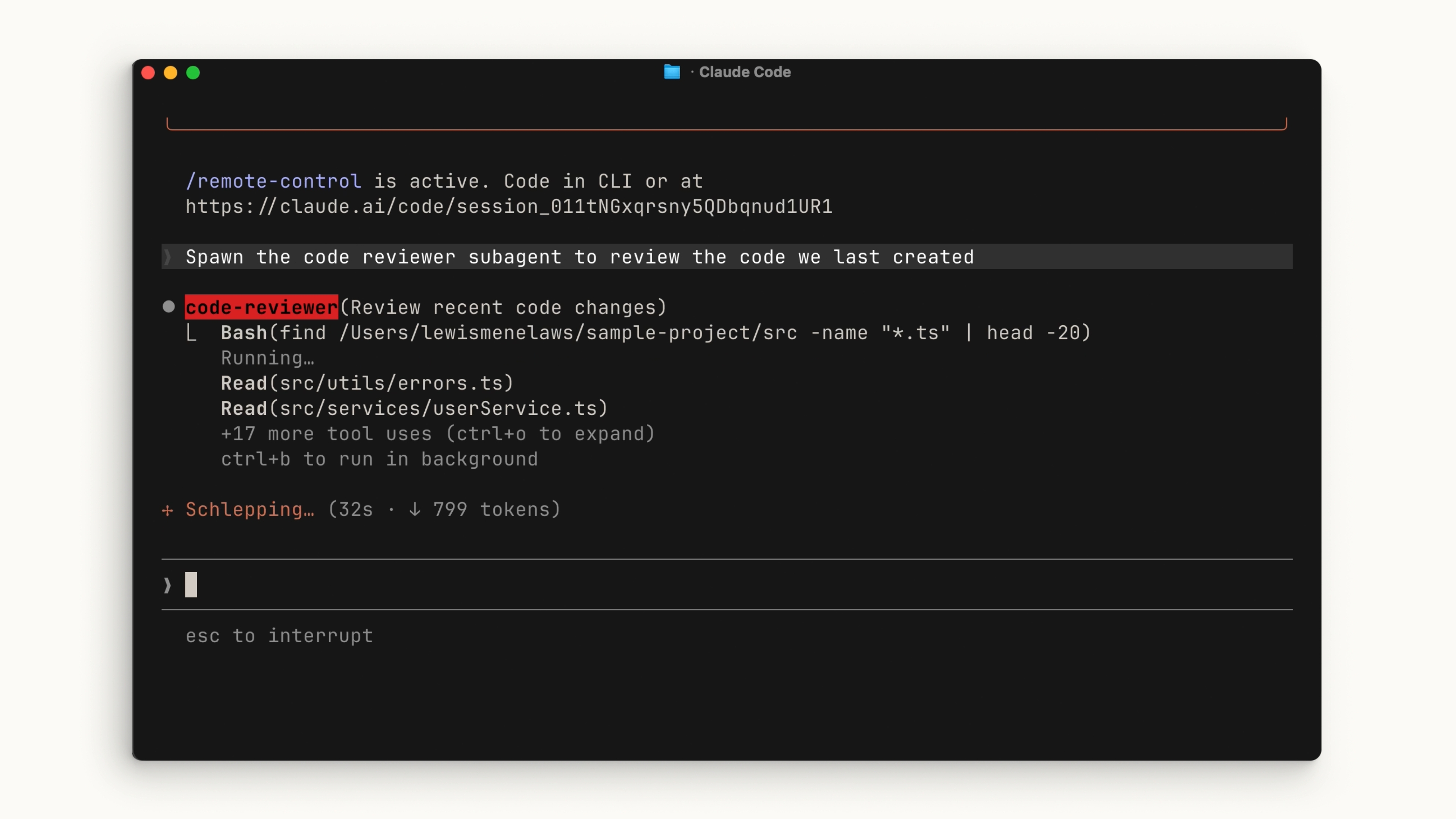
- 02:30커밋하기 전에 팁 하나를 드리면, 서브에이전트 코드 리뷰어를 실행해 코드를 검토하게 하세요.
- 02:34그런 다음 Claude에게 지정한 스타일로 커밋 메시지를 생성하게 하세요.
- 02:38반복하세요.
- 02:43Claude Code를 효과적으로 사용하려면,
- 02:45Explore, Plan, Code, Commit 워크플로를 따르세요.
- 02:48탐색을 통해 프로젝트에 필요한 관련 컨텍스트를 Claude에 제공할 수 있습니다.
- 02:52계획에서 실행 계획이 만들어지고, Claude는 이를 사용해 성공 여부를 판단합니다.
- 02:57코드는 계획의 최종 결과를 정하기 전에 사용자와 Claude가 주고받는 과정입니다.
- 03:02커밋을 통해 코드를 검토하고 푸시한 후 다음 기능을 시작할 수 있습니다.
탐색과 계획
처음 두 단계를 처리하는 가장 빠른 방법은 Plan Mode를 사용하는 것입니다. plan mode에서는 Claude가 파일을 편집할 수 없습니다 — 구현 방법을 파악하기 위한 정보를 수집하기 위해 파일을 읽기만 합니다.
plan mode로 진입하려면 텍스트 입력란 아래에 "Plan Mode"가 표시될 때까지 Shift + Tab을 누르세요. 그런 다음 다음과 같은 프롬프트를 작성하세요:
이미지 업로드 파이프라인에 WebP 변환을 추가해야 합니다. 파이프라인의 어느 부분에서 이 작업이 이루어져야 하는지, 새로운 종속성이 필요한지, 그리고 어떻게 접근해야 하는지 파악해 주세요.
Claude는 관련 파일을 읽고, 웹 검색을 몇 번 수행한 다음 실행 계획을 제시합니다. 이를 검토하고 기준에 부합하는지 판단하세요. 그렇지 않다면 특정 영역을 수정해 달라고 요청하세요.
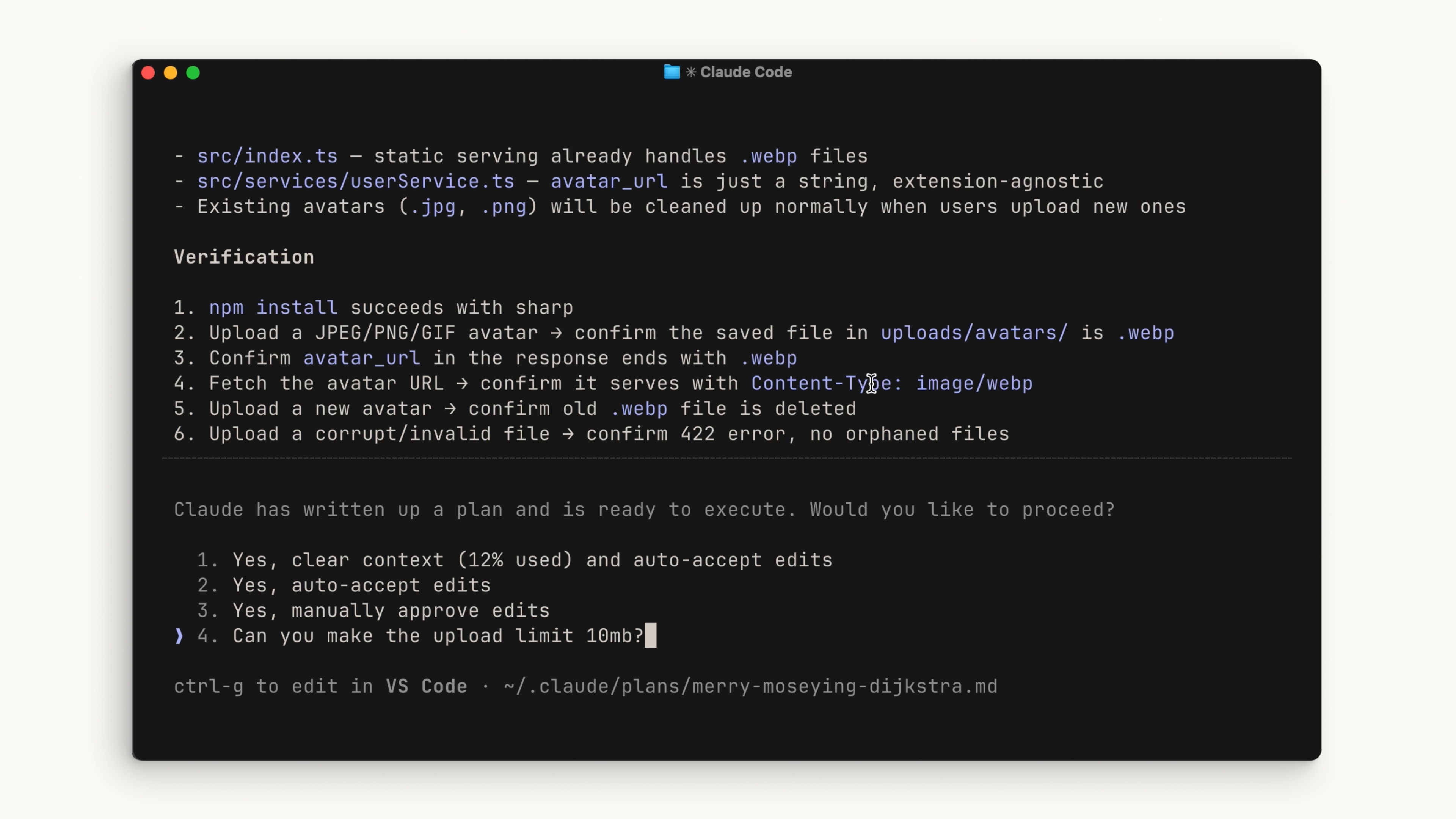
이 단계는 아직 코드가 작성되기 전이므로 방향을 수정하기에 가장 좋은 시점입니다. 이후에 변경 작업을 할 의도가 없고 코드베이스에 대한 일반적인 요약만 원한다면, plan mode에 있지 않아도 explore 서브에이전트를 실행할 수 있습니다.
코드 작성
계획이 괜찮아 보이면 "approve"를 선택해 계획을 승인하고 Claude가 목록 항목들을 처리하도록 하세요. Claude가 파일 편집을 자동으로 승인할지, 매번 확인을 요청할지 선택할 수 있습니다.
Claude는 계획을 "완료"로 간주하기 전에 최선을 다해 문제를 해결하려 하지만, 때로는 직접 개입해야 할 때도 있습니다. 이것이 Plan Mode로 작업하는 이점입니다 — 실행 후에도 결과에 도달한 과정에 대한 맥락을 가지고 있어, Claude의 다음 결정을 안내하는 데 도움이 됩니다.
코딩 단계를 더 원활하게 만드는 몇 가지 팁:
-
성공 기준을 정의하세요. Claude가 결과에 확신을 가지려면 "올바른" 것이 무엇인지 명확히 알아야 합니다. 계획을 작성할 때 이를 명시적으로 밝히세요.
-
도구를 추가하세요. Claude가 목표를 달성하는 데 도움이 되는 도구는 많은 시행착오를 줄여줍니다. 예를 들어 웹 UI를 구축하고 있다면, Claude Code가 브라우저 탭을 직접 제어하고 UI를 테스트할 수 있도록 Claude in Chrome 확장 프로그램을 설치하세요.
-
테스트 스위트를 포함하세요. Claude가 지속적으로 검증할 수 있는 테스트 스위트를 제공하세요. Claude가 직접 테스트를 작성해 줄 수도 있습니다. 이를 넘기기 전에, 거짓 양성을 피하기 위해 테스트가 신뢰할 수 있는 기준인지 확인하세요.
커밋
변경 사항을 직접 테스트해 보고 결과에 만족했다면, 이제 코드를 푸시할 시간입니다. 커밋하기 전에 서브에이전트 코드 리뷰어를 실행해 작업을 검토하세요. 서브에이전트는 코드베이스를 새로운 시각으로 바라봅니다 — 메인 에이전트가 세션 중에 가질 수 있는 편향을 가지고 있지 않습니다.
그런 다음 Claude에게 본인의 스타일에 맞는 커밋 메시지를 생성해 달라고 요청하세요. 이 과정을 반복하세요.
요약
Claude Code를 효과적으로 사용하려면 탐색, 계획, 코드 작성, 커밋 워크플로우를 따르세요:
- **탐색(Explore)**은 프로젝트에 필요한 관련 맥락을 Claude에게 제공합니다.
- **계획(Plan)**은 Claude가 성공을 측정하는 데 사용할 실행 계획을 만듭니다.
- **코드 작성(Code)**은 최종 결과를 확정하기 전에 여러분과 Claude 사이에서 오가는 과정입니다.
- **커밋(Commit)**은 코드를 검토하고 푸시하여 다음 기능 작업을 시작할 수 있도록 도와줍니다.