Claude Cowork(opens in new tab)는 여러분의 파일과 도구 전반에서 전체 작업을 수행합니다. 한 번 맞춤 설정을 해두면 이후의 모든 작업이 시스템이 연결되고 팀의 프로세스가 이미 갖춰진 상태로 시작됩니다. 빠른 시작을 원하시면 Cowork를 세 단계로 시작하기(opens in new tab)를 참조하세요.
레벨 1: 컨텍스트와 도구
커넥터
커넥터(opens in new tab)는 Cowork를 여러분의 업무가 이미 이루어지고 있는 시스템—Slack, Salesforce, Microsoft 365, Jira, 회사 내부 도구—에 연결하여, 작업을 이해할 수 있는 컨텍스트와 이를 실행할 수 있는 능력을 제공합니다. 커넥터가 활성화되면 Claude는 여러분의 데이터를 읽을 수 있을 뿐만 아니라 다시 쓸 수도 있습니다: 티켓 업데이트, 답장 작성, 채널에 게시, 파일 저장 등이 가능합니다.
왼쪽 사이드바의 맞춤 설정 패널에서 커넥터를 활성화하세요. 한 번 권한을 부여하면 Claude는 이후 모든 세션에서 해당 도구를 사용할 수 있습니다.
지침
지침은 Claude가 작업하는 방식에 대해 여러분이 작성하는 상시 규칙입니다—어조, 형식, 먼저 확인할 소스, 따라야 할 관례 등입니다. 두 가지 수준에서 설정할 수 있습니다:
1. 전역 지침은 여러분이 실행하는 모든 Cowork 세션에 적용됩니다. 설정 → Cowork → 전역 지침(데스크톱 앱에서만 가능)에서 편집하세요.
2. 프로젝트 지침은 해당 프로젝트 내에서만, 전역 지침에 더해 적용됩니다. 프로젝트(opens in new tab)의 오른쪽 패널에 있는 지침에서 편집하세요.
3. 조직 지침: 엔터프라이즈 사용자의 경우, 관리자가 조직 환경설정을 설정할 수도 있습니다. 이는 여러분 자신의 지침과 함께 Chat, Cowork, Code 전반에 적용되는 조직 전체 가이드입니다.
지침은 모든 작업에 적용됩니다—여러분이 무엇을 작업하든 Claude가 따르는 배경 규칙과 같습니다. Skill은 특정 종류의 작업 하나를 위한 것으로, 관련이 있을 때만 로드되며, 팀원들과 공유할 수 있습니다. 일반적인 규칙은 지침에 넣고, 반복 가능한 프로세스는 Skill에 넣으세요.
레벨 2: 프로세스 캡처하기
Skills
Skills(opens in new tab)는 Claude가 특정 작업을 반복 가능한 방식으로 완료하기 위한 지침 파일입니다. Skills를 사용하여 여러분 개인의 모범 사례뿐만 아니라 팀의 전문성을 반복 가능한 지침 세트로 인코딩하세요.
Skill을 사용하려면(opens in new tab) 직접 이름을 지정(/skill-name)하거나 작업을 평이한 언어로 설명하세요. Claude는 Skill이 적용되는 시점을 인식하고 이를 로드할 수 있습니다.
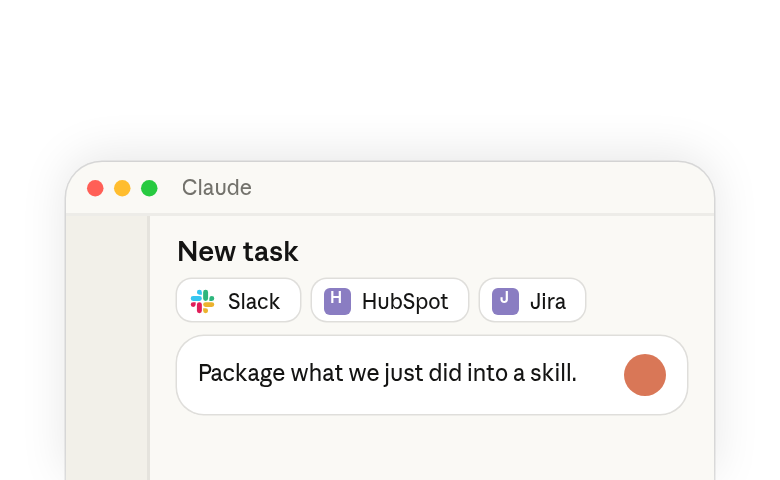
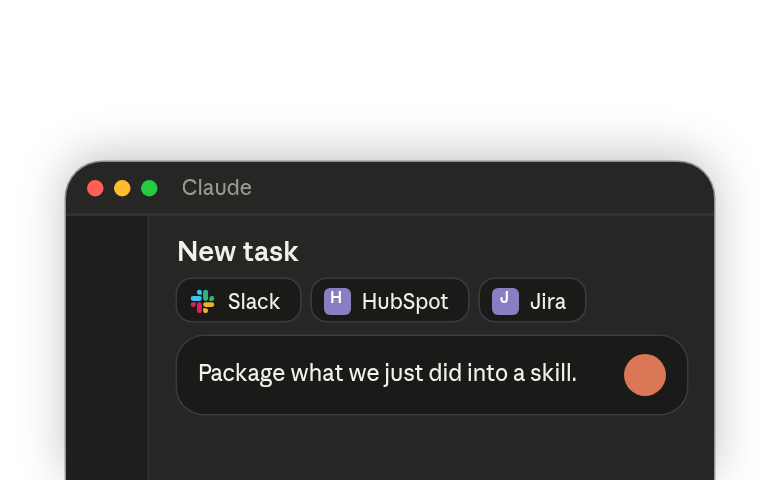
Skill 만들기(opens in new tab)는 프롬프트에서 Claude와 함께 수행할 수도 있습니다. Cowork에서 평소처럼 워크플로를 진행하세요. 작업이 끝나면 Claude에게 다음과 같이 요청하세요:
내장된 skill-creator가 단계, 템플릿, 소스 위치를 캡처하여 다음 실행은 프롬프트 하나로 가능해집니다. Cowork에서 첫 번째 Skill 만들기.
레벨 3: 묶어서 공유하기
플러그인
플러그인(opens in new tab)은 커넥터와 Skills를 함께 묶어 팀원들이 시작하는 데 필요한 것을 갖추도록 해줍니다.
플러그인 예시
Anthropic은 일반적인 역할을 위한 완성된 플러그인을 제공하며, 각 플러그인은 해당 역할이 의존하는 커넥터와 핵심 워크플로를 위한 Skills를 짝지어 제공합니다:
- 영업(opens in new tab) — Salesforce와 Outlook, 회의 준비, 후속 조치 기록, 파이프라인 검토, 배틀 카드를 위한 Skills.
- 제품(opens in new tab) — Jira, Confluence, Slack, 피드백 클러스터링, PRD 작성, 스프린트 업데이트, 경쟁사 분석을 위한 Skills.
- 법무(opens in new tab) — SharePoint와 Word, 유형별 계약서 레드라인, 규제 모니터링, 갱신 추적을 위한 Skills.
- 운영(opens in new tab) — Jira와 Salesforce, 대기열 분류, 에스컬레이션 라우팅, 고객 온보딩 킥오프를 위한 Skills.
더 많은 옵션을 보려면 맞춤 설정 사이드바에서 사용 가능한 플러그인을 둘러보거나, Claude에게 여러분만의 커넥터와 Skills를 팀과 공유할 맞춤 플러그인으로 묶어달라고 요청하세요. Cowork에서 내 역할에 맞는 플러그인 둘러보기.
다음으로 할 일
대부분의 사람들은 커넥터와 지침으로 시작하여, 같은 작업을 몇 번 실행한 후 Skill을 작성하고, 팀원이 자신도 같은 방식으로 설정하는 방법을 물어보면 이를 공유합니다. 플러그인은 관리자가 역할 전반에 걸쳐 조직의 표준 세트를 배포하는 방법입니다.
설정이 완료되면 추가적인 Cowork 기능으로 더 나아갈 수 있습니다:
- 예약된 작업은 정해진 시간에 프롬프트를 실행하며, 여러분이 연결한 모든 것에 접근할 수 있습니다—따라서 여러분이 작성한 Skill이 매주 평일 오전 9시에 직접 시작하지 않아도 실행될 수 있습니다. 어떤 세션에서든 /schedule을 입력하여 설정하세요. 예약된 작업에 대해 더 알아보기(opens in new tab).
- Artifacts는 세션 간에 사이드바에 남아 있는 대시보드, 트래커, 비교 뷰입니다. 언제든지 열어서 Claude에게 커넥터의 최신 데이터로 새로고침해 달라고 요청하세요. artifacts에 대해 더 알아보기(opens in new tab).
Cowork에서 작업하는 방법에 대해 더 알아보려면:
- Chat과 Cowork 중 언제 사용할지(opens in new tab) — 작업 중인 업무에 맞는 모드를 선택하는 방법.
- 처음부터 플러그인 만들기(opens in new tab) — 마켓플레이스에 필요한 것이 없을 때.