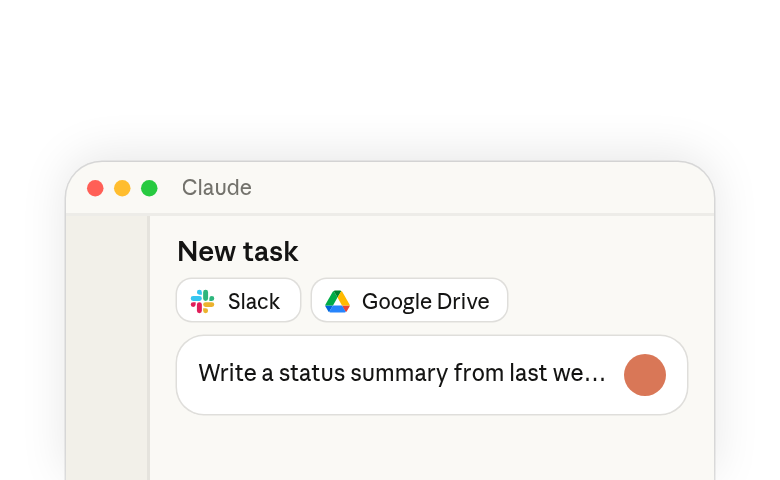
Claude Cowork(opens in new tab)는 파일과 연결된 도구 전반에서 전체 작업을 수행하여 완성된 결과물을 제공합니다. 폴더와 연결한 서비스에서 정보를 읽어와 여러 단계에 걸쳐 작업을 수행하고, 결과를 열어볼 수 있는 위치에 저장합니다.
1. 데스크톱 앱에서 Claude Cowork 열기
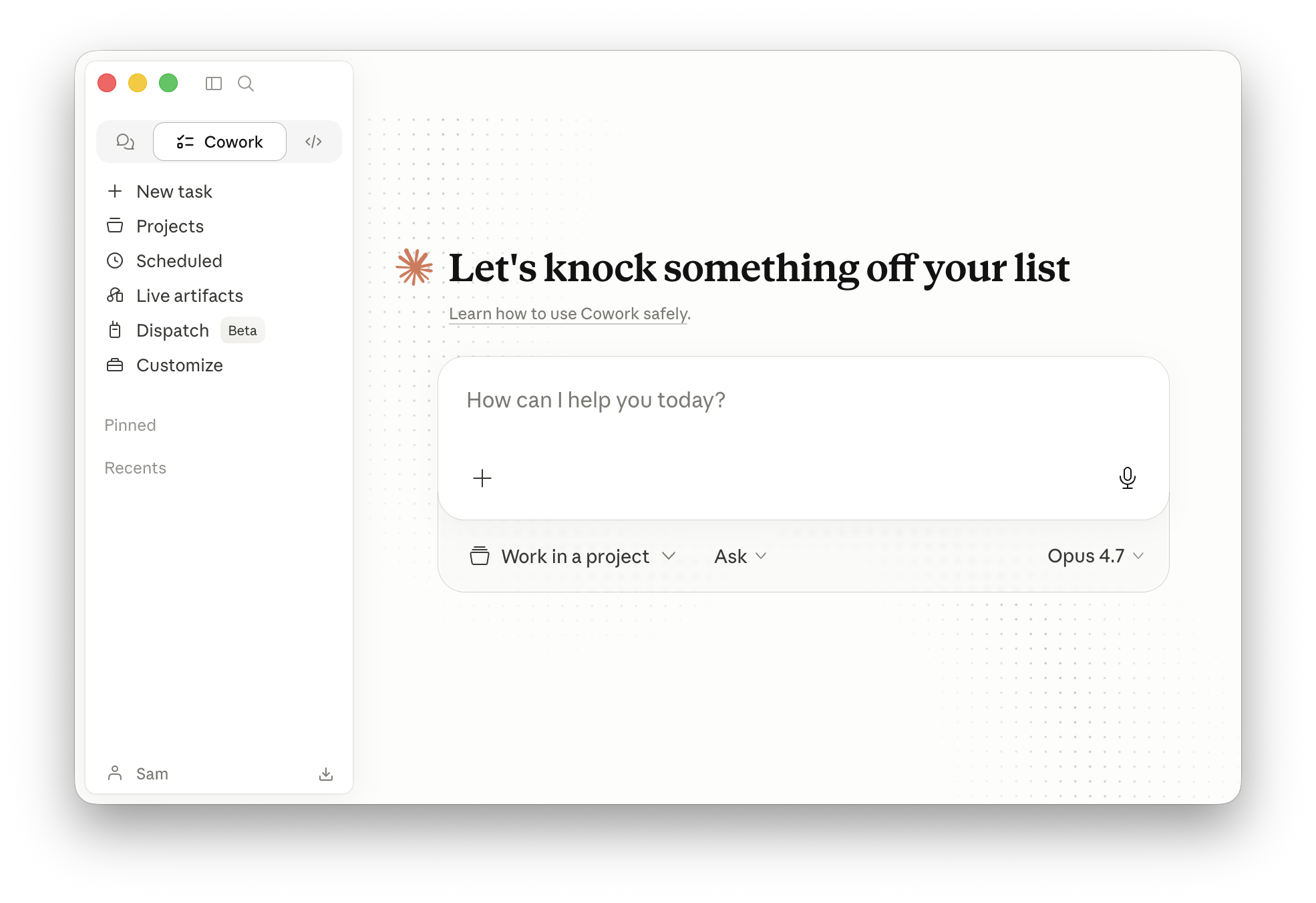
홈페이지에서 모드 선택기에서 Cowork를 선택하세요.
2. 안내 설정을 위해 /setup-cowork 실행하기
첫 Cowork 세션에서 /setup-cowork 를 입력하고 엔터를 누르세요.
Claude는 대화 안에서 설정 과정을 안내합니다: 역할을 선택하고, 그에 맞는 플러그인을 설치하고, 해당 플러그인이 사용하는 도구(Slack, Google Workspace 또는 Microsoft 365, 그리고 역할에 맞는 시스템)를 연결합니다. 신규 사용자에게는 동일한 흐름을 시작하는 Set up Cowork 배너가 표시됩니다. 이 스킬은 언제든 다시 실행할 수 있습니다.
플러그인(opens in new tab)은 역할에 맞는 스킬(opens in new tab), 커넥터(opens in new tab), 예시 프롬프트를 패키지로 제공하므로, 설정을 마치면 빈 세션이 아니라 실제 작업을 위한 출발점을 갖게 됩니다. Cowork의 모든 플러그인을 둘러보거나(opens in new tab) 사이드바의 Customize(opens in new tab)에서 커넥터를 더 추가할 수 있습니다.
3. Claude Cowork에 작업할 위치 지정하기
채팅 바에서 Work in a folder를 선택하여 Claude가 컨텍스트를 읽어오고 완성된 작업을 저장할 위치를 지정하세요.
작업 위치를 설정하면 Cowork가 관련된 내용을 스스로 찾아내고, 열어보거나 공유하거나 계속 편집할 수 있는 실제 파일로 결과를 그곳에 작성합니다.
- 컴퓨터의 폴더 — Cowork가 그 안의 내용을 읽고 새 파일을 함께 저장합니다. 하나의 작업에 한정할 수도 있고, 여러 작업이 공유하는 더 넓은 디렉터리를 지정할 수도 있습니다.
- Project(opens in new tab) — 세션 전반에 걸쳐 자체 파일, 지침, 메모리를 유지하는 작업 공간입니다. Cowork의 사이드바에서 새로 만들거나, Chat에서 이미 사용 중인 Project를 가져올 수 있습니다.
4. 첫 작업 시도해보기
새 Cowork 세션을 열고 할 일 목록에 있는 작업을 시작해보세요: 여러 도구에 걸쳐 있거나, 여러 단계가 필요하거나, 컴퓨터에서 실제 작업이 필요한 작업이면 좋습니다. 작업 폴더를 설정하고 필요한 결과를 설명하세요.
- 이 폴더의 리서치 자료를 한 페이지 요약 보고서로 만들어 주세요.
- 지난주 Slack과 Linear 활동을 바탕으로 상태 요약을 작성해 주세요.
- 이 PDF들의 수치로 예측 모델을 업데이트해 주세요.
/를 입력하면 플러그인이 설치한 시작 프롬프트를 볼 수 있고, 역할별로 더 많은 사례를 보려면 Cowork 사용 사례(opens in new tab)를 둘러보세요.
더 알아보기
- Cowork 맞춤 설정(opens in new tab) — 역할에 맞는 스킬과 플러그인을 추가하세요.
- Cowork에서 플러그인 사용하기(opens in new tab) — 플러그인을 설치, 업데이트하고 세션에 추가되는 내용을 확인하세요.
- Cowork 안전하게 사용하기(opens in new tab) — Cowork가 접근할 수 있는 범위와 승인 방식에 대해 알아보세요.