MCP 서버를 구축할 때는 전체 애플리케이션에 연결하지 않고도 기능을 테스트할 방법이 필요합니다. Python MCP SDK에는 서버를 실시간으로 디버깅하고 테스트할 수 있는 브라우저 기반 인스펙터가 내장되어 있습니다.
인스펙터 시작하기
먼저 Python 환경이 활성화되어 있는지 확인하세요(정확한 명령어는 프로젝트의 README를 참조하세요). 그런 다음 다음 명령으로 인스펙터를 실행하세요:
mcp dev mcp_server.py이렇게 하면 개발 서버가 시작되고 일반적으로 http://127.0.0.1:6274와 같은 로컬 URL이 제공됩니다. 이 URL을 브라우저에서 열어 MCP Inspector에 접속하세요.
인스펙터 인터페이스 사용하기
인스펙터 인터페이스는 현재 활발히 개발 중이므로 사용 시 다르게 보일 수 있습니다. 하지만 핵심 기능은 일관되게 유지됩니다. 다음과 같은 주요 요소를 찾아보세요:
- MCP 서버를 시작하는 Connect 버튼
- Resources, Tools, Prompts 및 기타 기능을 위한 탐색 탭
- 도구 목록 및 테스트 패널
먼저 Connect 버튼을 클릭하여 서버를 초기화하세요. 연결 상태가 "Disconnected"에서 "Connected"로 변경되는 것을 확인할 수 있습니다.
도구 테스트하기
Tools 섹션으로 이동하여 "List Tools"를 클릭하면 서버에서 사용 가능한 모든 도구를 확인할 수 있습니다. 도구를 선택하면 오른쪽 패널에 해당 도구의 세부 정보와 입력 필드가 표시됩니다.
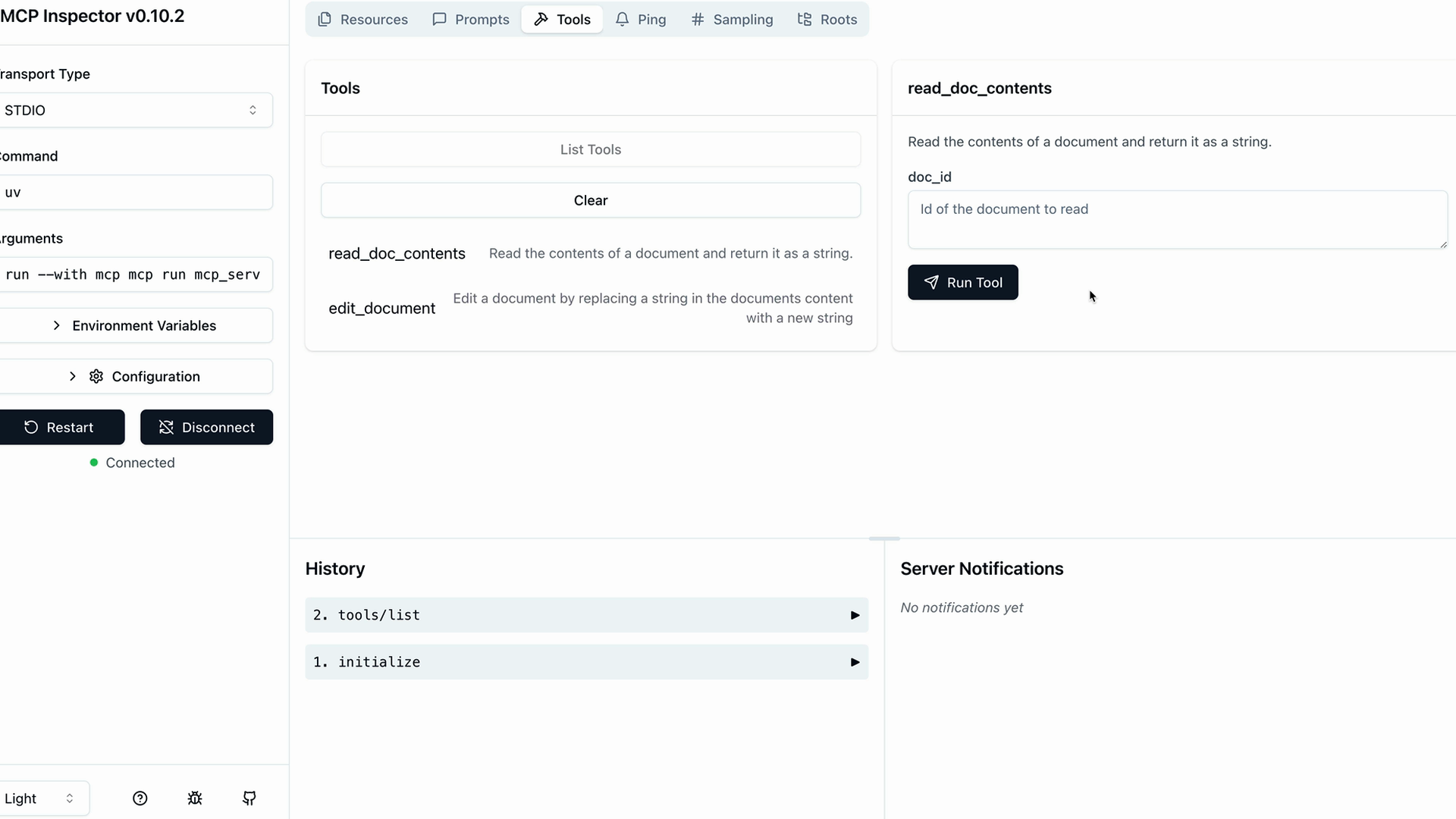
예를 들어, 문서 읽기 도구를 테스트하려면:
read_doc_contents도구를 선택합니다- 문서 ID를 입력합니다(예: "deposition.md")
- "Run Tool"을 클릭합니다
- 성공 여부와 예상 출력을 확인합니다
인스펙터는 성공 상태와 실제 반환된 데이터를 모두 보여주므로 도구가 올바르게 작동하는지 쉽게 확인할 수 있습니다.
도구 상호작용 테스트하기
복잡한 워크플로를 검증하기 위해 여러 도구를 순서대로 테스트할 수 있습니다. 예를 들어, 편집 도구를 사용하여 문서를 수정한 후 즉시 읽기 도구를 테스트하여 변경 사항이 올바르게 적용되었는지 확인할 수 있습니다.
인스펙터는 도구 호출 간에 서버 상태를 유지하므로 편집 내용이 지속되며 MCP 서버의 전체 기능을 검증할 수 있습니다.
개발 워크플로
MCP Inspector는 개발 프로세스의 필수적인 부분이 됩니다. 별도의 테스트 스크립트를 작성하거나 전체 애플리케이션에 연결하는 대신 다음을 수행할 수 있습니다:
- 도구 구현을 빠르게 반복 개선
- 엣지 케이스와 오류 조건 테스트
- 도구 상호작용 및 상태 관리 검증
- 실시간으로 문제 디버깅
이러한 즉각적인 피드백 루프는 MCP 서버 개발을 훨씬 더 효율적으로 만들고 개발 과정 초기에 문제를 발견하는 데 도움이 됩니다.