1. 작업 설명하기
상태 보고는 종종 업데이트와 결정 사항을 찾기 위해 다양한 도구와 메시지를 뒤지는 일을 의미합니다. Claude는 여러 데이터 소스를 한 번에 조회하고, 다양한 형식에서 정보를 추출하고, 정리된 보고서를 작성함으로써 이를 간단하게 만들어 줍니다. 이를 통해 몇 시간이 걸리던 수작업이 몇 분으로 줄어듭니다.
Claude에게 연결된 도구에서 정보를 가져와 모든 것을 통합하는 트래커를 만들어 달라고 요청하세요. 핵심은 무엇을 추적해야 하는지, 어디를 살펴봐야 하는지 구체적으로 명시하는 것입니다.
여러 소스의 프로젝트 상태를 하나의 작업 트래커로 통합해야 합니다.
다음에서 정보를 가져오세요:
- Gmail (지난 2주, "Project Hermes" 검색)
- Slack #hermes-sprint 채널
- Google Drive "Project Hermes" 폴더
- 최근 캘린더 회의
각 작업에 대해 다음을 확인해야 합니다:
- 담당자와 현재 작업 중인 내용
- 현재 상태 (시작 전, 진행 중, 막힘, 완료)
- 막힌 부분과 얼마나 오래 막혀 있었는지
- 계획과 과제에 대한 업데이트 노트
Excel 트래커를 만들고 다음 기능을 포함하세요: 시각적 상태 표시기, 소스의 컨텍스트가 담긴 셀 주석(마우스를 올리면 세부 정보를 볼 수 있도록), 상태 및 우선순위용 드롭다운 메뉴(업데이트를 쉽게 하기 위해), 진행 상황을 시각적으로 보여주는 데이터 바.
트래커는 문제가 어디에 있는지, 누가 도움이 필요한지 한눈에 알 수 있도록 만들어야 합니다.
2. Claude에게 컨텍스트 제공하기
커넥터(opens in new tab)와 통합(opens in new tab)을 활성화하여 Claude가 단순히 붙여넣은 텍스트가 아니라 실시간 데이터 소스로서 도구에 직접 접근할 수 있도록 하세요.
필수 컨텍스트
Google Drive(opens in new tab), Gmail, Google Calendar(opens in new tab), Slack(opens in new tab) 도구를 연결한 후, 채팅 바 설정에서 이들이 켜져 있는지 확인하세요.
그러면 Claude는 이메일 스레드, Drive 파일 업데이트, 캘린더 이벤트, Slack 대화에 접근하여 프로젝트에서 실제로 무슨 일이 일어나고 있는지 파악할 수 있습니다.

'%3e%3cpath%20d='M11.9091%2034H16.3636V23.6969L10%2019.1515V32.1818C10%2033.1879%2010.8559%2034%2011.9091%2034Z'%20fill='%234285F4'/%3e%3cpath%20d='M31.6364%2034H36.0909C37.1473%2034%2038%2033.1848%2038%2032.1818V19.1515L31.6364%2023.6969'%20fill='%2334A853'/%3e%3cpath%20d='M31.6364%2015.8182V23.6969L38%2019.1515V16.7272C38%2014.4788%2035.305%2013.1969%2033.4182%2014.5454'%20fill='%23FBBC04'/%3e%3cpath%20d='M16.3636%2023.697V15.8182L24%2021.2727L31.6364%2015.8182V23.697L24%2029.1515'%20fill='%23EA4335'/%3e%3cpath%20d='M10%2016.7272V19.1515L16.3636%2023.6969V15.8182L14.5818%2014.5454C12.6918%2013.1969%2010%2014.4788%2010%2016.7272Z'%20fill='%23C5221F'/%3e%3c/g%3e%3cdefs%3e%3cclipPath%20id='clip0_4766_38693'%3e%3crect%20width='28'%20height='20'%20fill='white'%20transform='translate(10%2014)'/%3e%3c/clipPath%3e%3c/defs%3e%3c/svg%3e)
선택적 컨텍스트
Word, Excel, PowerPoint 파일을 만들 때 더 나은 결과를 얻으려면 확장 사고(opens in new tab)를 사용하세요.
3. Claude가 만드는 것
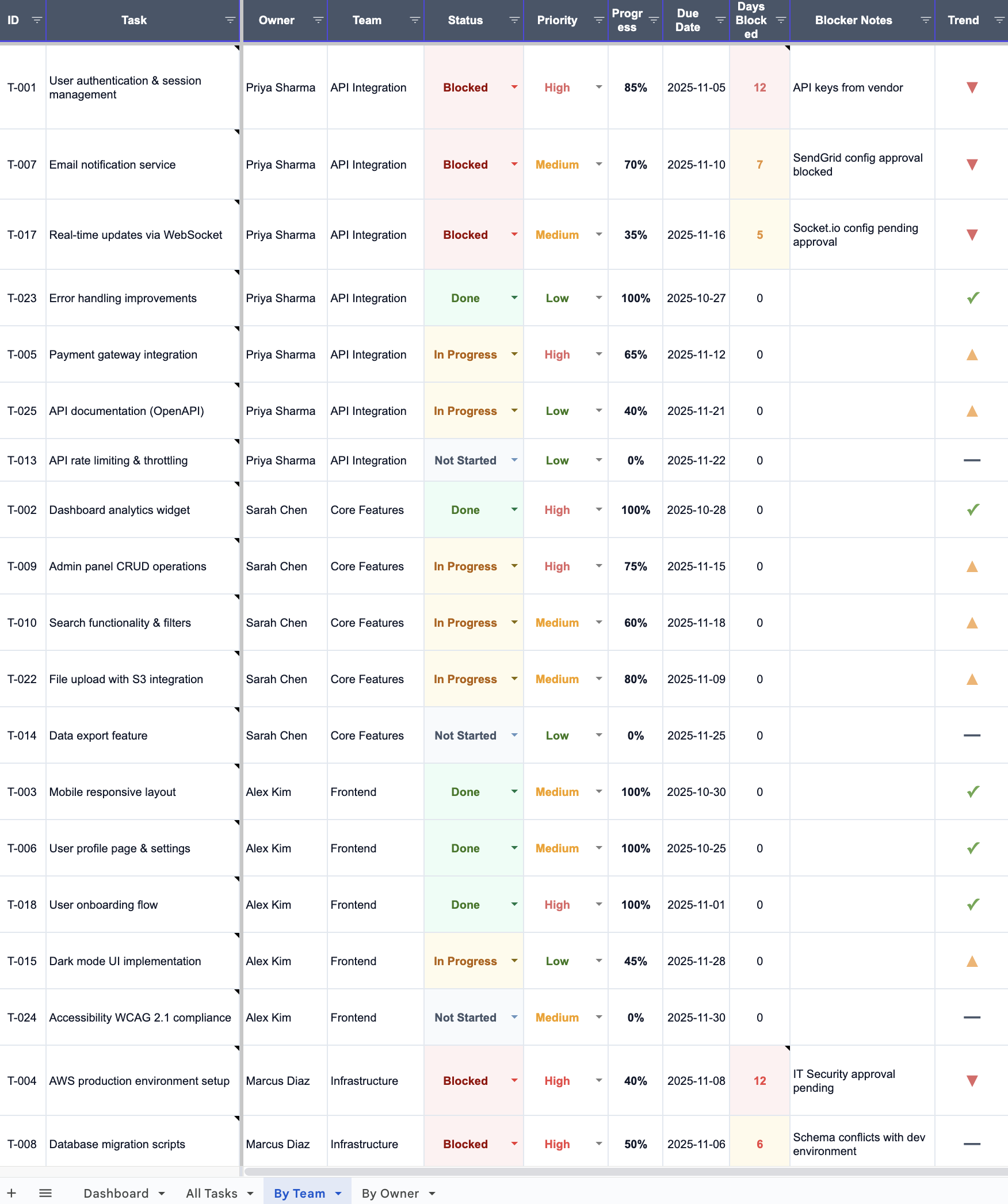
Claude는 연결된 도구를 검색하여 다양한 소스에서 상태 업데이트를 찾고, 이를 하나의 뷰로 조정하여 시각적 표시기와 셀 주석에 컨텍스트가 담긴 Excel 트래커를 만듭니다.
연결된 도구에서 Project Hermes 업데이트를 검색하여 통합된 트래커를 만들었습니다.
도구 전반에서 발견한 내용:
- Project Hermes를 언급한 Gmail 메시지 147개
- #hermes-sprint의 Slack 메시지 312개
- Google Drive /Project Hermes 폴더의 문서 23개
- 제목에 "Hermes"가 포함된 캘린더 회의 18개
통합 과정에서 얻은 주요 인사이트:
- Sarah는 Slack에서 "80% 완료"라고 말했지만 1:1 노트에서는 복잡성을 언급했으므로, 트래커에서는 45%로 조정했습니다
- Mike는 API 스펙 때문에 4일째 막혀 있습니다(11월 1일 Slack에서 언급, 11월 4일에도 여전히 막힘)
- Lisa의 승인이 VP Engineering까지 에스컬레이션되었습니다(이메일 스레드에 3번의 에스컬레이션 시도가 나타남)
- 스탠드업에서의 팀 합의: 데이터 마이그레이션이 가장 위험도가 높은 항목
- 모든 소스의 컨텍스트가 담긴 25개 작업, 시각적 표시기, 셀 주석이 포함된 스프레드시트 파일을 만들었습니다.
4. 후속 프롬프트
Claude와의 대화를 이어가며 내용을 다듬고, 확장하고, 더 깊이 탐구해 보세요.
블로커 심층 분석
블로커에 관한 모든 관련 대화를 가져와 전체 맥락을 파악하세요.
트래커에 Lisa의 승인이 4일째 막혀 있다고 나와 있습니다. Slack, 이메일, 회의 노트 전반에서 이 블로커에 대한 모든 언급을 찾아주세요. 전체 에스컬레이션 이력과 현재 상태를 확인해야 합니다.
주간 상태 보고서 작성
트래커 데이터에서 경영진용 요약을 생성하세요.
작업 트래커 데이터를 사용하여 경영진을 위한 한 페이지짜리 상태 보고서를 작성하세요. 전체 진행률, 블로커 수, 위험에 처한 워크스트림, 경영진의 주의가 필요한 상위 3개 항목을 포함하세요.
5. 팁, 노하우, 문제 해결
반복되는 보고서를 위한 Skill 만들기
상태 보고서 생성을 위한 맞춤형 skill(opens in new tab)을 만들어 프로세스에 관련된 모든 단계를 담아두세요. 한 번 만들어두면 이름이나 설명을 참조하여 Claude 어디에서든 해당 skill을 사용할 수 있습니다. 이렇게 하면 Claude가 워크플로를 자동으로 실행하게 됩니다.
누락된 정보를 처리하는 방법 명시하기
Claude가 특정 정보를 찾지 못하는 경우—Slack 논의가 없거나 Drive 파일이 업데이트되지 않은 경우—공백이 조용히 메워지는 것보다 "진행 상황이 문서화되지 않음"이라고 말하는 것이 더 좋습니다. 프롬프트에서 다음과 같이 명시할 수 있습니다: "특정 워크스트림에 대한 정보를 찾지 못하면 생략하지 말고 명시적으로 표시해 주세요."
시각적 완성도 더하기
Claude는 특정 기본 글꼴, 색상, 스타일을 선택할 수 있습니다. 차별화된 결과물을 원한다면 변경을 요청할 수 있습니다: "표준적인 파란색과 회색을 피하고 독특하고 미적으로 아름다운 색상 구성을 선택해 주세요" 또는 "일반적인 기업 느낌이 아니라 현대적이고 자신감 있는 느낌의 타이포그래피를 선택해 주세요." 구체적일수록 더 나은 디자인이 나옵니다.
6. 직접 시도해 볼 준비가 되셨나요?
Claude와 함께 프로젝트 도구 간의 정보를 통합하여 문서에 복사하고 붙여넣는 대신 의사 결정에 집중할 수 있도록 해보세요.
여러 소스의 프로젝트 상태를 하나의 작업 트래커로 통합해야 합니다.
다음에서 정보를 가져오세요:
- Gmail (지난 2주, "Project Hermes" 검색)
- Slack #hermes-sprint 채널
- Google Drive "Project Hermes" 폴더
- 최근 캘린더 회의
각 작업에 대해 다음을 확인해야 합니다:
- 담당자와 현재 작업 중인 내용
- 현재 상태 (시작 전, 진행 중, 막힘, 완료)
- 막힌 부분과 얼마나 오래 막혀 있었는지
- 계획과 과제에 대한 업데이트 노트
Excel 트래커를 만들고 다음 기능을 포함하세요: 시각적 상태 표시기, 소스의 컨텍스트가 담긴 셀 주석(마우스를 올리면 세부 정보를 볼 수 있도록), 상태 및 우선순위용 드롭다운 메뉴(업데이트를 쉽게 하기 위해), 진행 상황을 시각적으로 보여주는 데이터 바.
트래커는 문제가 어디에 있는지, 누가 도움이 필요한지 한눈에 알 수 있도록 만들어야 합니다.