1. 설정
플러그인 사용해보기
Sales 플러그인에는 시작점으로 /pipeline-review와 기타 고객 성공 스킬이 포함되어 있으며, 사용량, 티켓, 감정을 하나의 판정으로 종합하도록 이미 구조화되어 있습니다. 관리자가 플러그인을 관리하고 있고 아직 사용할 수 없다면 이 단계를 건너뛰세요. 아래 내용 중 이를 필요로 하는 것은 없습니다.
도구 연결
Claude Cowork는 여러분의 시스템과 직접 연동될 때 더욱 강력해집니다. 권한과 액세스는 여러분이 직접 제어합니다. 도구 액세스에 대해 알아보기(opens in new tab).
설정하려면 Cowork에서 Customize → Connectors로 이동하세요.


작업 폴더 설정
사용할 파일(사용량 내보내기, 성공 계획, 최신 NPS 응답)을 컴퓨터의 한 폴더로 드래그한 다음, Cowork가 해당 폴더를 가리키도록 설정하세요. Cowork는 이 폴더에서 읽고 상태 요약을 다시 이 폴더에 작성합니다. 이 계정을 지속적으로 추적한다면, 해당 폴더에서 Cowork 프로젝트를 생성(opens in new tab)하여 상태 기준, 지침, 메모리가 계속 연결되도록 하세요.
2. 프롬프트
이것을 Claude Cowork에 복사하세요
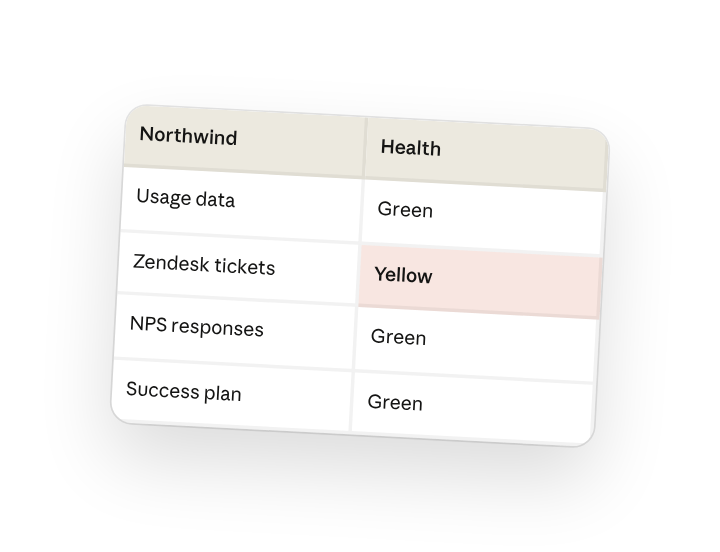
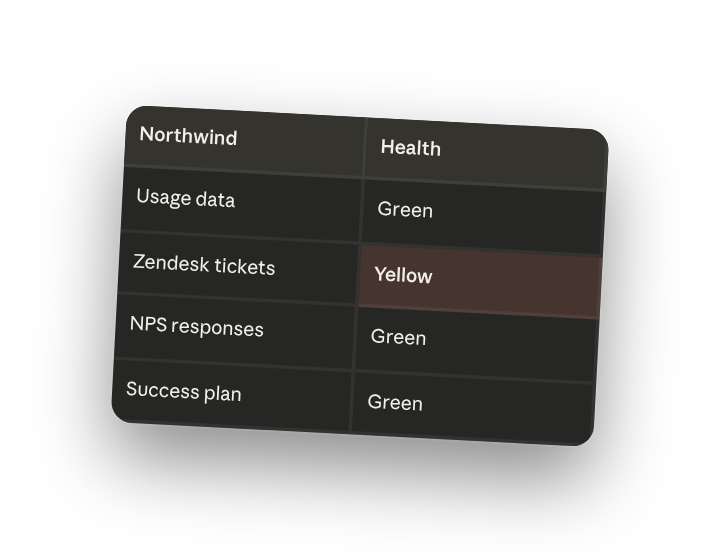
Northwind의 사용 데이터, 열려 있는 Zendesk 티켓, NPS 응답, 성공 계획을 바탕으로 계정 폴더에 계정 상태 요약을 작성하세요: 이유와 함께 빨간색, 노란색, 녹색으로 한두 문장으로 판정한 다음, 이번 주에 취할 두 가지 조치를 작성하세요.
이것이 효과적인 이유
고정된 답변 세트를 제시하세요. "빨간색, 노란색, 녹색"은 Cowork가 모호하게 답하지 않고 하나의 상태로 확정하게 하며, "이유와 함께"는 경영진이 물었을 때 그 판정을 방어할 수 있게 합니다.
원하는 항목 수를 명시하세요. "이번 주에 취해야 할 두 가지 조치"는 도움이 될 수 있는 모든 것의 백로그가 아니라, 금요일 전에 실제로 할 일로 결과를 제한합니다.
함께 고려할 소스를 명시하세요. 사용량, 티켓, NPS, 성공 계획을 함께 명시하면 마지막으로 확인한 대시보드만이 아니라 제품, 지원, 감정, 목표 전반에 걸쳐 상태가 평가됩니다.
비교 기준이 될 목표를 포함하세요. 성공 계획과 사용량 내보내기가 작업 폴더에 있으므로, 상태 판정은 고객과 실제로 합의한 목표를 기준으로 측정됩니다.
더 나은 초안 얻기
맞출 예시를 추가하세요. 마음에 드는 예시를 폴더에 넣으면 Cowork가 여러분의 구조와 어조에 맞춥니다.
불확실한 부분을 표시하도록 요청하세요. "확신이 없는 부분은 표시해 주세요"를 추가하면 초안을 검토할 때 어디를 먼저 살펴봐야 할지 알 수 있습니다.
3. Cowork를 여러분에게 맞게 만들기
플러그인 스킬은 시작점일 뿐입니다 — 여러분만의 방식과 전문성으로 맞춤화하세요. 몇 분간의 대화만으로 이후부터는 여러분의 기준에 따라 실행됩니다.
지금까지 이 작업에서 한 것을 스킬로 만들거나, 제 피드백을 반영해 /pipeline-review 스킬을 수정해 주세요.
4. 반복 가능하게 만들기
매주 전체 계정에 대해 실행하기
상태는 문제가 생겼을 때 확인하는 것이 아니라 지속적으로 추적해야 합니다. 프롬프트에 /schedule을 입력하거나 Cowork 사이드바에서 Scheduled를 열면, 맞춤화된 스킬이 매주 여러분이 담당하는 모든 계정에 대해 새로운 요약을 작성합니다.
/schedule 매주 월요일 오전 7시에 제가 담당하는 각 계정에 대해 /pipeline-review를 실행하고, Accounts 아래의 해당 상태 폴더에 요약을 작성하세요. 빨간색으로 표시된 항목은 맨 위에 하나의 다이제스트로 모아주세요.
여러분이 담당하는 모든 계정에 대해 /pipeline-review를 실행하고, 각 계정의
상태 폴더에 요약을 작성하며, 빨간색 계정은 하나의 다이제스트로 모읍니다.
5. 팀원과 공유하기
맞춤화된 /pipeline-review에는 이제 여러분의 사용량 기준, 위험 규칙, 요약 형식이 반영되어 있습니다. 모든 CSM이 동일한 방식으로 상태를 평가하고, 전체 계정에서 빨간색/노란색/녹색이 동일한 의미를 갖도록 공유하세요.