한국어 대본
- 00:00표시 하나입니까?
- 00:07안녕하세요, Brittany입니다.
- 00:12저는 성장 담당 어카운트 이그제큐티브이며, 가장 전략적인 스타트업 계정 포트폴리오를 관리합니다.
- 00:17고객을 처음 만나기 전에 고객을 빠르게 파악해야 합니다.
- 00:21신속하게 말입니다.
- 00:22고객은 누구입니까?
- 00:23무엇을 만들고 있습니까?
- 00:24현재 Claude를 어떻게 사용하고 있습니까?
- 00:26현재 저희에게 얼마나 지출하고 있습니까?
- 00:28그리고 이 계정의 위험 요소와 성장 추세는 어떻습니까?
- 00:31이제 이 모든 정보는 현재 존재하지만,
- 00:32Salesforce나 데이터 웨어하우스,
- 00:36통화 녹음, Slack, 이메일, 웹에 흩어져 있습니다.
- 00:38이 정보를 한데 모으려면 예전에는 수동으로 몇 시간씩 조사해야 했지만,
- 00:41Claude Cowork를 사용하면
- 00:42몇 분 만에 대신 처리해 주는 Skill이 있습니다.
- 00:45이 Skill을 실제로 만들려면,
- 00:46Cowork 세션을 열고
- 00:48그 회의에 들어갈 때 무엇을 알고 싶은지
- 00:50설명합니다.
- 00:51그 대화를 바탕으로 Claude가 Skill 파일 초안을 만들었고,
- 00:53이는 기본적으로 텍스트 파일입니다.
- 00:55Claude에 이 작업에 어떻게 접근할지 알려 주는 파일입니다.
- 00:58어떤 데이터 소스를 살펴봐야 하는지,
- 01:02어떤 사용 신호가 중요한지,
- 01:05분석을 실제로 어떻게 제시할지를 알려 줍니다.
- 01:08여기 제 설정에서는 이미 데이터 웨어하우스,
- 01:12Salesforce, 웹, 이메일, Slack에 연결해 두었습니다.
- 01:15데스크톱에서 Claude가 읽고,
- 01:18편집하거나 파일을 저장할 수 있는 폴더를 하나 골랐습니다.
- 01:20테스트 계정에서 실행해 보고 다듬었으며,
- 01:22파일이 일반 텍스트이기 때문에
- 01:24언제든 파일을 열어 Claude가 무엇을 하는지 확인할 수 있습니다.
- 01:27그래서 내일 고객과 첫 통화가 있습니다.
- 01:29준비할 때는 Cowork로 들어가서
- 01:34슬래시를 입력하고,
- 01:36Account Strategy Builder Skill을 고른 다음,
- 01:39계정 이름으로 Acme Corp를 입력합니다.
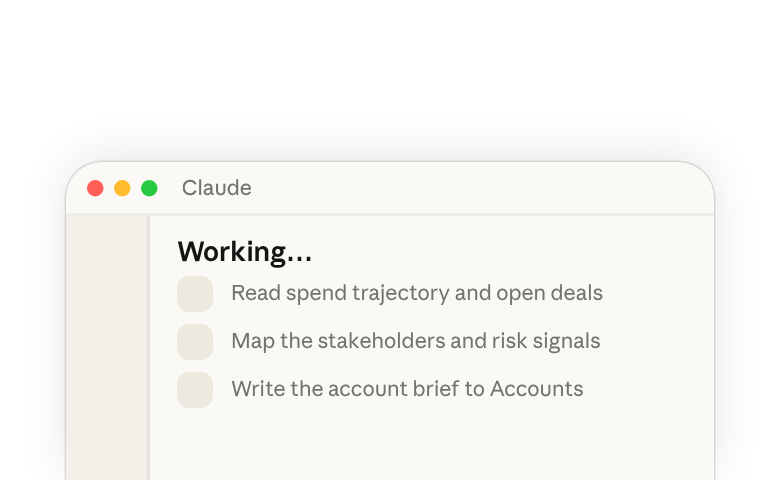
- 01:43들어가면 Claude가 실행을 시작해
- 01:45모든 데이터 조회를 동시에 진행합니다.
- 01:47지난 90일간의 통화, 매출 추세,
- 01:49Salesforce에 존재하는 진행 중인 기회,
- 01:52이메일, 캘린더 활동, Slack의 관련 데이터,
- 01:56웹에서 찾을 수 있는 자금 조달 추세나 관련 내용 중
- 01:58가장 관련성이 높은 항목을 모두 가져옵니다.
- 02:00그러면 모든 내용을 전략 문서로 종합해
- 02:02계정 폴더에 저장합니다.
- 02:05보시는 것처럼 출력은
- 02:07전체 계정 브리프처럼 읽힙니다.
- 02:08지출 정보,
- 02:12이해관계자 맵,
- 02:16사용자가 어떤 Claude 모델로 만들고 있는지,
- 02:19진행 중인 거래와 위험 신호가 담깁니다.
- 02:22이제 고객과 이야기하기도 전에
- 02:24계정의 전체 상황을 파악할 수 있고,
- 02:26덕분에 첫 대화가 훨씬 더 전략적으로 진행됩니다.
- 02:29회의 시간을 상황 파악에만 쓰는 대신,
- 02:32실제 컨텍스트를 갖추고 참석해
- 02:33첫인상이 남도록 할 수 있습니다.
- 02:36이제 회의가 끝난 뒤 다시
- 02:37같은 Cowork 세션으로 돌아가면
- 02:39Claude에는 여전히 계정 컨텍스트가 로드되어 있습니다.
- 02:43슬래시를 입력하고 통화 대본 처리기를 고르면,
- 02:48Claude가 통화 대본을 가져와
- 02:50세 가지를 생성합니다.
- 02:53개인 작업 항목,
- 02:54핵심 요약이 담긴 내부 Slack 메시지,
- 02:58다음 단계와 작업 담당자,
- 03:00그리고 고객 후속 메시지입니다.
- 03:04보시는 것처럼 각 항목은
- 03:07실제로 전송되기 전에 승인을 받도록 표시됩니다.
- 03:09이제 회의 후 전체 흐름은 예전에는
- 03:1230분이 걸렸지만 이제 몇 분 만에 끝나고,
- 03:14기억을 바탕으로 작성하는 것보다 훨씬 더 철저합니다.
- 03:17Claude Cowork를 사용하면 인사이트를 모아
- 03:19여러 시스템의 정보를 하나로 묶어
- 03:22실제 계정 전략으로 전환합니다.
- 03:23그 결과 모든 고객 대화의 품질이 더 좋아집니다.
영상에서 전체 워크플로우를 확인한 다음, 아래 단계를 따라 직접 설정해 보세요.
영상에서는 — 영업 담당자인 Brittney가 첫 통화를 준비합니다: 고객이 누구인지, 무엇을 구축하고 있는지, 지출 규모는 어떤지, 어떤 리스크가 있는지. 그녀가 만든 스킬이 몇 분 안에 이 모든 것을 정리해 주고, 통화가 끝난 후에는 두 번째 스킬이 녹취록을 후속 작업으로 바꿔 줍니다.
1단계: 계정 조사 스킬 설정하기
한 번만 설정이 스킬은 한 줄짜리 프롬프트를 완전한 계정 브리핑으로 바꿔 주는 역할을 합니다 — 첫 통화에 들어가기 전에 알아야 할 내용, 어떤 도구가 그 정보를 가지고 있는지, 브리핑을 어떻게 구성할지를 Claude에게 알려 줍니다. Sales 플러그인(opens in new tab)에는 이미 구축된 account-research 스킬이 포함되어 있습니다. 이를 설치하고, 사용하는 도구를 연결한 다음, Claude에게 회사에 맞게 조정하도록 지시하면 됩니다.
설치 및 설정하기:
- Customize → Plugins에서 Sales 플러그인(opens in new tab)을 열고 설치하세요 — 실제 영업팀이 사용하는 방식을 기반으로 구축된
account-research스킬이 함께 제공됩니다. - Customize → Connectors에서 스킬이 활용할 도구들을 연결하세요 — CRM, 데이터 웨어하우스, 통화 녹음, 이메일, 채팅, 웹 등입니다. 스킬이 실행되면 Claude는 이 모든 것을 한 번에 읽어들입니다.
- Cowork 채팅 바에서 Claude가 읽고, 편집하고, 저장할 수 있는 작업 폴더를 선택하세요. 통화 전에는 브리핑이 이곳에 저장되고, 통화 후에는 그 옆에 디브리핑이 저장되므로, 시간이 지나면 이 폴더가 해당 계정의 히스토리가 됩니다.
플러그인을 설치하고 도구를 연결했다면, Claude에게 회사에 맞게 스킬을 조정하도록 지시하세요 — 사용 중인 시스템, 중요한 신호, 가장 빠르게 읽을 수 있는 브리핑 형식을 알려 주세요:
Sales 플러그인의 account-research 스킬을 제 회사에 맞게 맞춤 설정해 주세요. 제 계정은 [제가 판매하는 고객 유형]입니다 — 제 CRM과 데이터 소스, 제 거래에서 중요한 신호, 제가 가장 빠르게 읽을 수 있는 브리핑 형식에 대해 물어봐 주세요.
Claude는 어떤 정보를 가져와야 하는지, 연결된 도구 중 어떤 것을 살펴봐야 하는지, 브리핑을 어떻게 구성하고 싶은지 안내한 다음, 그에 맞게 스킬을 다시 작성합니다. 스킬이 완성되면 이미 알고 있는 계정에 대해 실행해 보고, 결과를 직접 작성했을 때와 비교한 다음, 빠진 부분이 있으면 Claude에게 수정하도록 지시하세요.
2단계: 통화 전 계정 브리핑 실행하기
통화마다스킬이 설정되고 도구도 연결되었습니다. 이제 첫 통화가 있는 날 아침, Cowork를 열고 /를 입력한 다음 account-research 스킬을 선택하고 계정 이름을 지정하세요:
/account-research [계정 이름]
Claude는 연결된 모든 소스를 한 번에 읽어들여 작업 폴더에 하나의 브리핑을 작성합니다 — 지출 추이, 담당자 구조, 도입한 기능, 진행 중인 거래, 그리고 회의실에 들어가기 전에 알아야 할 리스크 신호까지 포함됩니다. 실제 맥락을 가지고 들어가기 때문에 첫 대화는 방향을 잡는 데 시간을 쓰는 대신 전략에 집중할 수 있습니다.
3단계: 통화 후 디브리핑 실행하기
통화마다준비했던 미팅이 끝난 후, 계정 맥락이 여전히 로드되어 있는 동일한 Cowork 세션으로 돌아오세요. Sales 플러그인의 call-summary 스킬이 통화 녹취록을 읽고 이를 후속 작업으로 바꿔 줍니다.
1단계에서 account research를 설정했던 방식과 동일하게 설정하세요: 실제로 보내는 후속 작업에 맞게 맞춤 설정합니다 — 액션 아이템, 팀을 위한 내부 메시지, 고객 후속 메시지 등입니다. 맞춤 설정이 끝나면 /를 입력하고 실행하세요:
/call-summary [계정 이름]
녹취록을 바탕으로 Claude는 세 가지를 작성합니다:
- 액션 아이템 — 체크리스트 형태로, 작업 폴더에 바로 저장됩니다
- 팀 메시지 — 핵심 요약, 다음 단계, 담당자를 계정 채널용으로 정리합니다
- 고객 후속 메시지 — 요약과 다음 단계를 여러분의 어투로 작성합니다
나만의 방식으로 활용하기
이 설정은 미팅에 들어가기 전에 가진 정보보다 더 많은 맥락이 필요한 모든 역할에 적용할 수 있습니다:
- 고객 성공팀이 갱신이나 에스컬레이션 전에 — 사용 이력, 지원 티켓, 계정의 채팅 채널
- 파트너십팀이 첫 미팅 전에 — 거래 이력, 공개 뉴스, 내부적으로 논의된 내용
- 채용팀이 패널 면접 전에 — 후보자의 포트폴리오, 이전 면접 노트, 해당 직무의 요구사항
- 기업 개발팀이 실사 통화 전에 — 공개 공시 자료, 이전 내부 분석, 시장 신호
설정 방식은 매번 동일합니다:
- Cowork에서 작업을 시작하고 들어가기 전에 알아야 할 내용을 설명하세요 — 소스, 신호, 형식.
- Claude에게 이를 스킬로 작성하도록 요청하고, 이미 알고 있는 대상에 대해 실행해 본 다음 다듬으세요.
- 스킬이 지정한 도구를 연결하고 작업 폴더를 선택하세요.
- 각 미팅 전에 한 줄로 실행하고, 미팅 후에는 디브리핑 스킬을 실행하세요.
정보를 모으는 것은 Claude가 합니다. 그것을 어떻게 활용할지에 대한 판단은 여러분의 몫입니다.
더 알아보기
- Claude Cowork 101(opens in new tab). 제품에 대해 더 깊이 알아보려면 전체 Cowork 과정을 수강하세요.
- Cowork 맞춤 설정하기(opens in new tab). 커넥터, 스킬, 지침을 설정하는 방법을 알아보세요.
- AI Fluency: 프레임워크와 기초(opens in new tab). 효과적이고 효율적이며 윤리적인 AI 활용을 위해 전체 AI fluency 과정을 수강하세요.
- AI Fluency의 4가지 D(opens in new tab). AI fluency를 구축하는 실용적인 기술과 사고 모델을 알아보세요.
- Cowork를 안전하게 사용하기(opens in new tab). 접근 권한, 승인, Claude가 볼 수 있는 범위를 이해하세요.