한국어 대본
- 00:00안녕하세요, 저는 Mark입니다. 저는 Anthropic에서 사내 제품 변호사로 일하고 있습니다. 오늘 아침, 한 제품 매니저가
- 00:14저에게 Slack 메시지를 보내며 몇 달 전에 출시된 기능에 대해 간단한 질문을 했습니다. 그런데
- 00:18다음 회의까지 몇 분밖에 남지 않았고, 제가
- 00:22그 기능에 대해 원래 메모를 작성할 때 가지고 있던 컨텍스트가 전혀 없습니다. 예전의 저라면 하루의 첫 한 시간을
- 00:26제 작업을 다시 읽고, 예전 브리프를 열어 보고, 실제로 무엇이 바뀌었는지 파악하는 데 보냈을 것입니다.
- 00:30그리고 나서야 그 질문에 대해 생각하기 시작했을 것입니다. Claude Cowork에서 제가 어떻게 설정했는지 보여드리겠습니다. 이제 더 이상
- 00:35그렇게 하지 않아도 됩니다. Claude Cowork를 사용하면 아침에 가장 먼저 실행되도록 작업을 예약할 수 있습니다.
- 00:40마치 맞춤형 비서실장이 매일 저를 위해 메모를 전달해 주는 것과 같습니다. 그 메모에는
- 00:44제가 처리할 일이 무엇인지, 무엇이 새로운지, 무엇이 긴급한지가 담깁니다. 그리고 제 Gmail 받은편지함이 여기에 연결되어 있습니다. 오늘 마감 기준으로 정렬된
- 00:50다섯 개 항목이 있습니다. 두 개는 일상적인 것이고, 하나는 새로운 것이며, 하나는
- 00:56제품 매니저가 요청한 제품에 대한 후속 작업입니다.
- 00:58바로 그것을 클릭하는 중입니다.
- 01:01제가 가장 많이 의지하는 skill은 slash brief입니다.
- 01:04이 skill은 특정 제품에 대해 빠르게
- 01:06파악해야 할 때 실행합니다.
- 01:09이 plugin은 제가 만드는 데 도움을 준 것으로,
- 01:10Anthropic 자체 법무 부서가 일하는 방식에 기반합니다.
- 01:13개방형 프로토콜입니다.
- 01:14누구나 이 plugin을 열어서 직접 맞춤 설정할 수 있습니다.
- 01:16그래서 각자 회사의 플레이북에 기반하도록 할 수 있습니다.
- 01:18저는 slash brief를 입력하고 제품과 특정 변경 사항을 지정합니다.
- 01:23이 skill은 이미 우리 검토 파일이 어디에 있는지 알고 있습니다.
- 01:26그리고 템플릿을 어떻게 구성하는지도 알고 있습니다.
- 01:27그래서 제 프롬프트는 짧습니다.
- 01:28실제로 알고 싶은 것만 담을 뿐입니다.
- 01:31Claude가 폴더에서 리뷰를 가져오고,
- 01:32새 Slack 및 Gmail 스레드를 읽고,
- 01:34그리고 제가 생각하는 형태로 필요한 것을 돌려줍니다.
- 01:37그때 우리가 내린 결론,
- 01:39실제로 무엇이 바뀌고 있는지,
- 01:41그리고 전체 분석 중 어떤 부분에 영향을 미치는지.
- 01:44저는 세 문단을 찾기 위해 40페이지짜리 메모를 읽지 않습니다.
- 01:47브리프가 그 세 문단을 가리켜 줍니다.
- 01:49저는 브리프가 인용한 이전 리뷰 문단을 클릭하고,
- 01:53그리고 바로 거기 그대로 있습니다.
- 01:55제 이름이 답변에 들어가기 때문에 확인하고 있고,
- 01:57그리고 '신뢰하되 검증하라'가 사실상 이 일의 전부입니다.
- 02:01우리는 루프 안의 인간을 유지하도록 보장하고 있습니다.
- 02:02바쁜 일이나 일에 대한 일을 하는 대신,
- 02:05이런 문서들을 모두 불러오는 데 시간을 쓰는,
- 02:07그리고 파일을 검색하는,
- 02:08저는 더 전략적인 사고를 위해 두뇌를 사용할 수 있습니다.
- 02:11그것이 제가 애초에 로스쿨에 간 이유입니다.
- 02:14이제 제 지침에 자신이 생기면,
- 02:16저는 Claude에게 제품 팀에 답변 초안을 작성하도록 요청했고,
- 02:18그리고 Claude가 제게 승인을 요청했습니다.
- 02:21우리는 Anthropic에서 JIRA로 티켓을 추적하고,
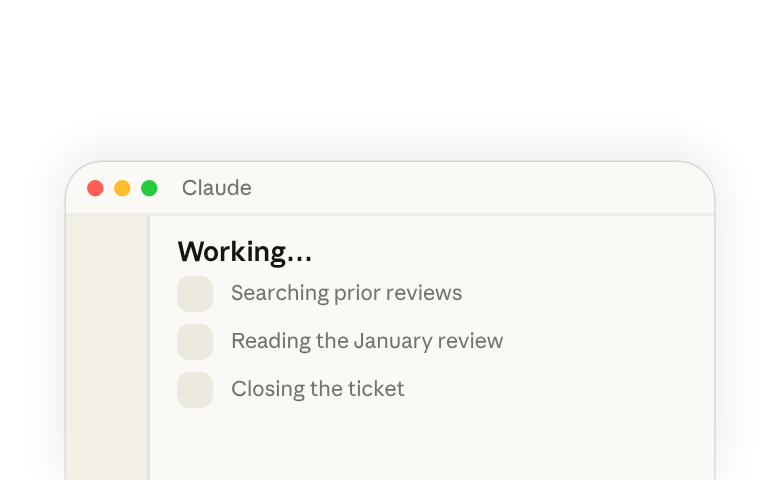
- 02:23그래서 Claude가 우리 티켓을 마감하도록 할 수도 있습니다.
- 02:25그렇게 하면 나머지 팀원들이 컨텍스트를 갖게 되고,
- 02:26다음에 이 주제에 대해 질문이 나올 때
- 02:29또는 이 제품 영역에 대한 정보를.
- 02:30그리고 우리는 지식 코퍼스를 구축하고 있습니다
- 02:32법무 부서의 누구든지,
- 02:34또는 필요하다면 회사의 다른 구성원도
- 02:36그 정보에 접근할 수 있도록
- 02:37정보 사일로를 만들지 않고 말입니다.
- 02:40정말 힘을 실어 주는 일입니다.
- 02:42사건 종결입니다.
- 02:43다음 회의에 자신감을 가지고 들어갈 수 있습니다
- 02:45빠르게 움직이는 제품 팀에 적절히 대응했다는 자신감 말입니다.
- 02:48그리고 지금 많은 변호사들이
- 02:49적은 자원으로 더 많은 일을 해내고 AI를 받아들이라는 요청을 받고 있습니다.
- 02:52Claude Cowork를 통해
- 02:53바로 그렇게 할 수 있다고 느낍니다.
영상에서 전체 워크플로를 확인한 다음, 아래 단계를 따라 직접 설정해 보세요.
영상에서 — 제품 담당 변호사인 Mark는 제품 관리자로부터 Slack 메시지를 받습니다: 기능 변경이 1월에 작성한 검토를 다시 열어야 하는지 묻는 내용입니다. 그에게는 몇 분의 시간밖에 없고, 메모를 작성했을 때 가졌던 맥락은 전혀 없습니다. 예약된 작업이 이미 그의 아침을 정리해 두었고, 스킬이 이전 결정을 가져오며, 그는 답장하기 전에 출처 문장을 확인합니다.
1단계: 브리프 스킬 설정하기
한 번 설정이 워크플로의 모든 것은 하나의 스킬, 즉 /brief로 실행됩니다. 이 스킬은 여러분의 과거 결정이 어디에 있는지, 검토가 어떻게 구성되어 있는지를 알고 있으며, 모든 주장에 대한 인용과 함께 결론을 다시 작성해 줍니다.
이 스킬은 두 가지 방식으로 사용합니다: 2단계에서 아침을 정리해 주는 daily 모드와, 3단계에서 특정 질문에 답하는 topic 모드입니다. Legal 플러그인(opens in new tab)에는 /brief가 이미 구축되어 제공됩니다. 이를 설치하고, 여러분의 소스를 가리키게 한 다음, Claude에게 팀에 맞게 조정하도록 지시하면 됩니다.
설치하고 설정하기:
- Customize → Plugins에서 Legal 플러그인(opens in new tab)을 열고 설치하세요 — 실제 법무팀이 사용하는 방식을 기반으로 구축된
/brief스킬이 함께 제공됩니다. - Customize → Connectors에서 스킬이 참조하는 도구들 — 받은 편지함, 캘린더, 작업 추적기, 채팅, 그리고 검토와 결정이 저장되는 곳 — 을 연결하세요. 스킬은 이 모든 곳을 읽습니다.
- Cowork 채팅 바에서 Claude가 읽고, 편집하고, 저장할 수 있는 작업 폴더를 선택하세요. 그러면 모든 브리프가 나중에 찾을 수 있는 곳에 저장됩니다.
플러그인을 설치하고 소스를 연결했다면, Claude에게 /brief를 팀에 맞게 조정하도록 지시하세요 — 결정이 어디에 있는지, 검토가 어떻게 구성되어 있는지, 가장 빠르게 읽을 수 있는 형식이 무엇인지를 알려주세요:
Legal 플러그인의 /brief 스킬을 제 팀에 맞게 맞춤 설정해 주세요. 저희 검토와 과거 결정은 [검토가 저장된 위치]에 있습니다 — 제 검토가 구성된 방식과 제가 가장 빠르게 읽을 수 있는 형식에 맞춰 daily memo와 topic brief를 설정해 주세요.
Claude는 여러분의 문서 저장소와 템플릿을 살펴본 다음, 그에 맞게 스킬을 다시 작성합니다. 이미 답을 알고 있는 질문으로 실행해 보고, 인용을 확인한 다음, 잘못된 부분이 있으면 Claude에게 수정하도록 지시하세요.
2단계: 아침 브리프 예약하기
한 번 설정1단계의 /brief 스킬을 아침 일정에 올려두면, 매일 같은 프롬프트를 입력하지 않아도 스킬이 스스로 실행됩니다. 예약된 작업에서 설정한 시간에 받은 편지함, 추적기, 채팅을 읽고 짧은 메모 하나를 남깁니다: 오늘 마감인 것, 새로 생긴 것, 긴급한 것. 전체 받은 편지함을 분류하는 대신 정리된 목록으로 Cowork를 열게 됩니다.
만드는 방법은 두 가지입니다: 어떤 작업에서든 /schedule을 입력하거나, 사이드바에서 Scheduled를 열고 새로 추가하세요.
설정할 프롬프트는 다음과 같습니다 — 빈칸을 여러분의 내용으로 바꾸세요:
/schedule 매 [평일 오전 8시]마다, 제 [Gmail, 이슈 추적기, Slack]을 읽고 daily 모드로 /brief를 실행해서 메모를 작성해 주세요: 오늘 마감인 것, 새로 생긴 것, 긴급한 것.
3단계: 질문에 대한 브리프 실행하기
질문마다2단계에서는 daily memo를 위해 /brief를 일정에 올렸습니다. 이를 사용하는 또 다른 방법은 필요할 때 바로 사용하는 것입니다: 특정 질문이 생기면 그 질문 하나에 대해 /brief를 실행해서 몇 분 안에 인용이 달린 답변을 받습니다. 영상에서는 기능 변경이 1월의 검토를 다시 열어야 하는지가 질문입니다.
같은 스킬이므로 여러분의 검토가 어디에 있는지 이미 알고 있습니다 — 프롬프트에는 질문만 담으면 됩니다:
/brief [새로운 요청]이 [이전 검토]에 대한 우리의 결론을 바꾸나요?
브리프는 짧고 정리된 형태로 돌아옵니다: 이전에 결정했던 것, 지금 달라진 것, 그리고 둘이 일치하지 않는 부분. 모든 항목은 그것이 나온 정확한 출처로 연결되므로, 직접 확인할 수 있습니다 — 이것이 다음 단계입니다.
4단계: 서명 전에 확인하기
질문마다3단계에서 브리프를 받았습니다: 질문에 빠르게 답했고, 모든 주장이 출처로 인용되어 있습니다. 이를 바탕으로 행동하기 전에, 여러분이 의지할 결론의 근거가 되는 출처를 읽어보세요. 답장에 서명하는 사람은 바로 여러분입니다.
중요한 부분을 확인하려면:
- 질문이 다시 여는 부분을 찾으세요 — 브리프는 이전 검토 중 영향을 받는 부분을 나열합니다.
- 의지하려는 주장의 인용을 클릭하세요 — 모든 주장은 해당 출처 섹션으로 연결됩니다.
- 출처의 해당 문장을 읽으세요 — 브리프가 정확하게 인용했는지 확인하세요.
- 판단을 내리세요 — 직접 출처를 읽은 후에는 그 답변에 서명할 사람은 여러분입니다.
5단계: 답장하고 마무리하기
질문마다답변을 확인했다면, 나머지 작업 — 다른 도구에서 이루어지는 부분 — 을 마무리하세요. 메시징 및 프로젝트 관리 도구에 연결된 커넥터를 통해 Claude는 다음을 할 수 있습니다:
- 동료에게 답장하기 — 메시징 커넥터(Gmail, Slack)를 사용하면, Claude가 여러분이 보낼 도구에서 바로 답장을 작성합니다.
- 요청 마무리하기 — 작업 추적기 커넥터(Jira, Linear, Asana)를 사용하면, Claude가 여러분의 결정을 게시하고, 출처를 연결하고, 티켓을 완료로 표시합니다.
Claude는 무언가를 보내거나 변경하기 전에 항상 확인을 요청합니다. 두 가지를 한 프롬프트로 처리할 수 있습니다:
[메시징 도구]에서 [제품 관리자]에게 답장을 작성해 주세요 — 제 의견은: [질문에 대한 여러분의 판단]입니다. 그런 다음 [작업 추적기]에서 티켓을 마무리해 주세요: 제 결정과 브리프에 나열된 질문이 다시 연 항목들을 게시하고, 출처 검토를 연결하고, 완료로 표시해 주세요.
나만의 방식으로 만들기
이 설정은 법무팀에만 한정되지 않으며, 과거 결정에 대한 빠른 질문을 처리하는 어떤 역할에도 적용할 수 있습니다:
- 지원 및 에스컬레이션 — 지난번에 이 고객에게 뭐라고 말했고, 그 이후 무엇이 바뀌었나요?
- 컴플라이언스 및 리스크 — 이 변경이 어떤 평가를 다시 열게 하나요?
- 재무 — 지난 예측에서 어떤 가정을 승인했고, 새로운 요청이 그 가정에 부합하나요?
- 엔지니어링 온콜 — 이 시스템의 장애 모드에 대해 무엇을 결정했고, 새로운 알림이 알려진 패턴에 맞나요?
설정 방식은 매번 동일합니다:
- 여러분의 결정이 어디에 기록되어 있고 어떻게 읽는지를 아는 스킬을 확보하세요 — 맞춤 설정한 플러그인에서든, Claude에게 설명해서 만든 것이든.
- 하루가 시작되기 전에 정리되도록 일정을 예약하세요.
- 질문에 대한 브리프를 실행하고, 서명 전에 출처 문장을 확인하세요.
- 커넥터로 마무리해서 결정이 팀이 찾을 수 있는 곳에 남도록 하세요.
더 알아보기
- Claude Cowork 101(opens in new tab). 제품에 대해 더 깊이 알아보려면 전체 Cowork 과정을 수강하세요.
- Cowork 맞춤 설정하기(opens in new tab). 커넥터, 스킬, 지침을 설정하는 방법을 알아보세요.
- AI Fluency: Framework and Foundations(opens in new tab). 효과적이고, 효율적이며, 윤리적인 AI 활용을 위해 전체 AI fluency 과정을 수강하세요.
- AI Fluency의 4가지 D(opens in new tab). AI fluency를 구축하는 실용적인 기술과 사고 모델을 알아보세요.
- Cowork를 안전하게 사용하기(opens in new tab). 접근 권한, 승인, Claude가 볼 수 있는 것을 이해하세요.