한국어 대본
- 00:00Claude Cowork는 작업이 이루어지는 곳에서 바로 사용할 수 있으며, 완전한 작업을 Claude에게 위임할 수 있습니다.
- 00:07컴퓨터에 있다면 Claude가 찾아서 편집할 수 있습니다.
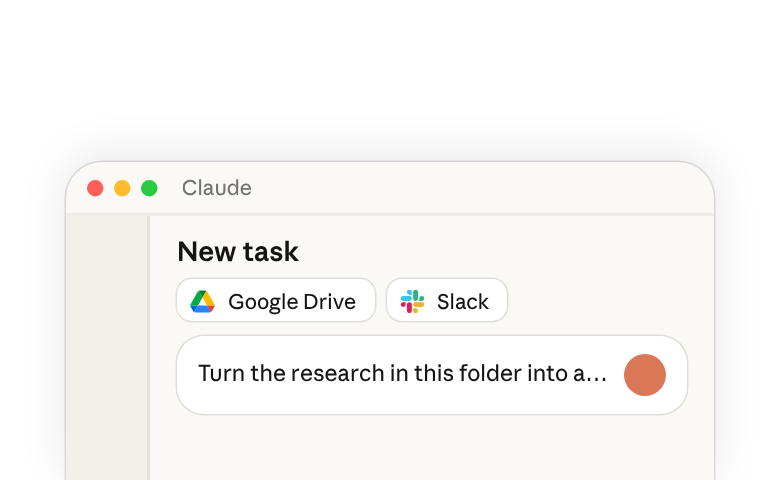
- 00:11클라우드에 있다면 Claude는 Google Drive, Notion, Slack 같은 서비스를 통해 연결됩니다.
- 00:16브라우저에 있다면 Claude도 Claude와 Chrome을 통해 접근할 수 있습니다.
- 00:21필요한 작업을 설명하면 Claude가 처리합니다.
- 00:24작업이 진행되는 것을 지켜보거나, 중요한 순간에 방향을 잡거나, 자리를 비웠다가 결과를 확인할 수 있습니다.
- 00:30Claude Cowork는 macOS 및 Windows용 Claude Desktop 앱에서 Pro, Max, Team, Enterprise 사용자에게 일반적으로 제공됩니다.
- 00:41시작하려면 Claude Desktop을 열고 Cowork 탭을 클릭하세요.
- 00:45일반 Claude Chat에서는 Claude와 단계별로 작업합니다.
- 00:49단계별로. Cowork에서는 작업을 위임하고 Claude가 나머지를 처리하는 동안 집중합니다.
- 00:55다른 작업. 먼저 Claude에게 컴퓨터의 폴더에 대한 액세스 권한을 부여하세요. 폴더를 선택하세요.
- 01:00Claude가 작업할 디렉터리 또는 프로젝트를 선택하세요. 변경을 수행하기 전에 권한을 요청합니다.
- 01:06파일 시스템에 변경을 가하기 전에 권한을 요청합니다. 이제 Claude는 해당 폴더의 파일을 직접 읽고, 만들고, 편집할 수 있습니다.
- 01:13자주 사용하는 폴더를 즐겨찾기에 추가하거나 여러 폴더를 선택하여 서로 다른
- 01:18데이터 소스를 연결할 수 있습니다.
- 01:20둘째, 도구를 연결하세요.
- 01:22Cowork는 Claude를 서비스에 연결하는 Connectors를 지원합니다.
- 01:25이를 통해 Claude는 작업이 이미 있는 곳에서 컨텍스트를 가져올 수 있습니다.
- 01:29셋째, Chrome에서 Claude를 설정했다면,
- 01:32Cowork는 이를 브라우저 기반 작업에 사용할 수 있습니다,
- 01:34웹 페이지 읽기, 사이트에서 데이터 추출,
- 01:37그리고 탭 간 이동을 할 수 있습니다.
- 01:40설정에서 Cowork 탭을 클릭할 수도 있습니다.
- 01:43그리고 모든 세션에 적용되는 전역 지침을 설정할 수 있습니다,
- 01:46예를 들어 역할이나 지침에 대한 컨텍스트.
- 01:49Markdown 대신 Word 문서로 파일을 만들려면.
- 01:53한 가지 명심할 점은,
- 01:55Cowork 세션은 기기에 로컬로 저장됩니다.
- 01:59그리고 데스크톱 앱은 계속 열려 있어야 합니다.
- 02:01Claude가 작업을 수행하는 동안.
- 02:06정말 간단한 것부터 시작해 보겠습니다.
- 02:08Claude가 로컬 파일과 직접 작업할 수 있는 방법을 보여 주기 위해서입니다.
- 02:12다운로드 폴더가 있습니다.
- 02:14몇 달간 쌓인 파일, PDF, 스프레드시트, 스크린샷, 중복 파일로 가득 차 있습니다.
- 02:20그냥 온갖 잡동사니가 가득합니다. 연결한 후 Claude에게 다운로드 폴더를 정리하라고 말합니다,
- 02:27내용을 살펴보고 계획을 제안하라고 합니다. 만들 카테고리, 파일을 정렬하는 방법,
- 02:33적용할 명명 규칙과 검토 또는 삭제를 위해 표시할 파일.
- 02:37변경하기 전에 계획을 보여 주세요.
- 02:44Claude는 제안된 구조, 문서, 스프레드시트, 프레젠테이션, 이미지를 가지고 돌아옵니다,
- 02:51그리고 중복 사본을 모은 중복 폴더도 있습니다.
- 02:56Claude는 날짜 기반 명명 규칙을 제안하고 중복으로 보이는 파일 네 개를 표시합니다
- 03:01검토용으로.
- 03:02표시된 중복 파일을 살펴보면 그중 두 개는 실제로 다른 버전임을 알 수 있습니다.
- 03:06유지하고 싶은 것입니다.
- 03:08Claude에게 그 두 개를 삭제하지 말고 검토 폴더로 옮기고 계속 진행하라고 말합니다
- 03:13나머지 계획과 함께.
- 03:15Claude는 조정한 뒤 계속 진행합니다.
- 03:17Claude가 작업하는 동안 진행 상황을 볼 수 있습니다.
- 03:20오른쪽 위 모서리에서.
- 03:21각 작업을 클릭하여 세부 정보를 보거나 질문할 수 있습니다.
- 03:26파일이 실제로 컴퓨터에서 이동합니다.
- 03:29완료되면 다운로드 폴더가 분류되고,
- 03:32이름이 바뀌고, 정리됩니다.
- 03:35일반 채팅에서 Claude는 파일 정리 방법을
- 03:38설명할 수 있습니다.
- 03:40CoWork에서 Claude는 직접 실행합니다.
- 03:42이것이 핵심 CoWork 루프입니다.
- 03:44Claude는 계획을 제안하고
- 03:47실행하기 전에 승인을 기다립니다.
- 03:49계획을 조정하고, 접근 방식을 바꾸거나,
- 03:51또는 Claude에게 특정 단계를 건너뛰라고 요청할 수 있습니다.
- 03:54승인하면
- 03:57Claude가 파일 시스템에서 직접 실행합니다.
- 03:59이 작업처럼 범위가 명확한 작업부터 시작하고,
- 04:02항상 Claude가 만든 결과물을 검토하세요.
- 04:05위임하는 것은 작업이지, 판별력이 아닙니다.