실제 업무에 접근할 수 없다면, Claude는 일반적인 지식과 단순한 텍스트 출력 수준에 그치게 됩니다 — 도움이 되긴 하지만, 세부 사항이 부족하고, 출시 가능한 최종 결과물을 얻기 위해서는 복사하고 붙여넣는 작업이 필요합니다. 더 많은 것을 할 수 있다면 어떨까요? Connectors는 이러한 컨텍스트 문제를 해결하는 데 도움이 됩니다. 몇 번의 클릭만으로, 연결된 도구와 데스크톱 파일에 있는 지식에 Claude가 접근할 수 있도록 권한을 부여할 수 있으며, 더불어 해당 소스에서 사용자를 대신해 작업을 수행할 수 있는 권한도 부여할 수 있습니다.
Watch on YouTube(opens in new tab)복잡한 설정 없이 MCP 기반 기능 활용하기
Connectors는 Claude가 연결된 도구에서 이해하고 작업을 수행할 수 있게 해줍니다. connectors 메뉴에서는 1st party 통합과 Model Context Protocol(MCP) 통합을 모두 확인할 수 있으며, 이는 Claude가 사용자의 도구 및 데이터와 안전하게 연결되는 방식입니다. 이를 통해 Claude는 단순히 도움이 되는 어시스턴트에서 실제로 사용자의 업무를 이해하고 도울 수 있는 정보에 밝은 협력자로 변모합니다. 커스텀 MCP 서버에 대해 더 자세히 알아보려면 여기(opens in new tab)를 참조하세요.
간단히 말해, Connectors를 Claude에게 잠겨 있던 문을 열 수 있는 열쇠를 주는 것이라고 생각하면 됩니다. 사용자의 지시에 따라 Claude는 갑자기 다음과 같은 일을 할 수 있게 됩니다:
-
실제 프로젝트 데이터 가져오기
-
서로 흩어져 있는 정보들 사이의 연결 고리 찾기
-
도구 내에서 작업 수행하기 – 예를 들어 Asana 작업 생성
Connectors는 Claude를 더 많이 아는 존재로 만들어줄 뿐만 아니라, 더 유용한 존재로도 만들어줍니다.
Connectors 디렉토리 사용하기
Connectors 디렉토리를 사용하면 몇 번의 클릭만으로 도구를 Claude에 연결할 수 있습니다. 이를 찾으려면 Claude 채팅에서 "검색 및 도구" 메뉴로 이동한 다음 "Connectors 추가"를 클릭하세요.
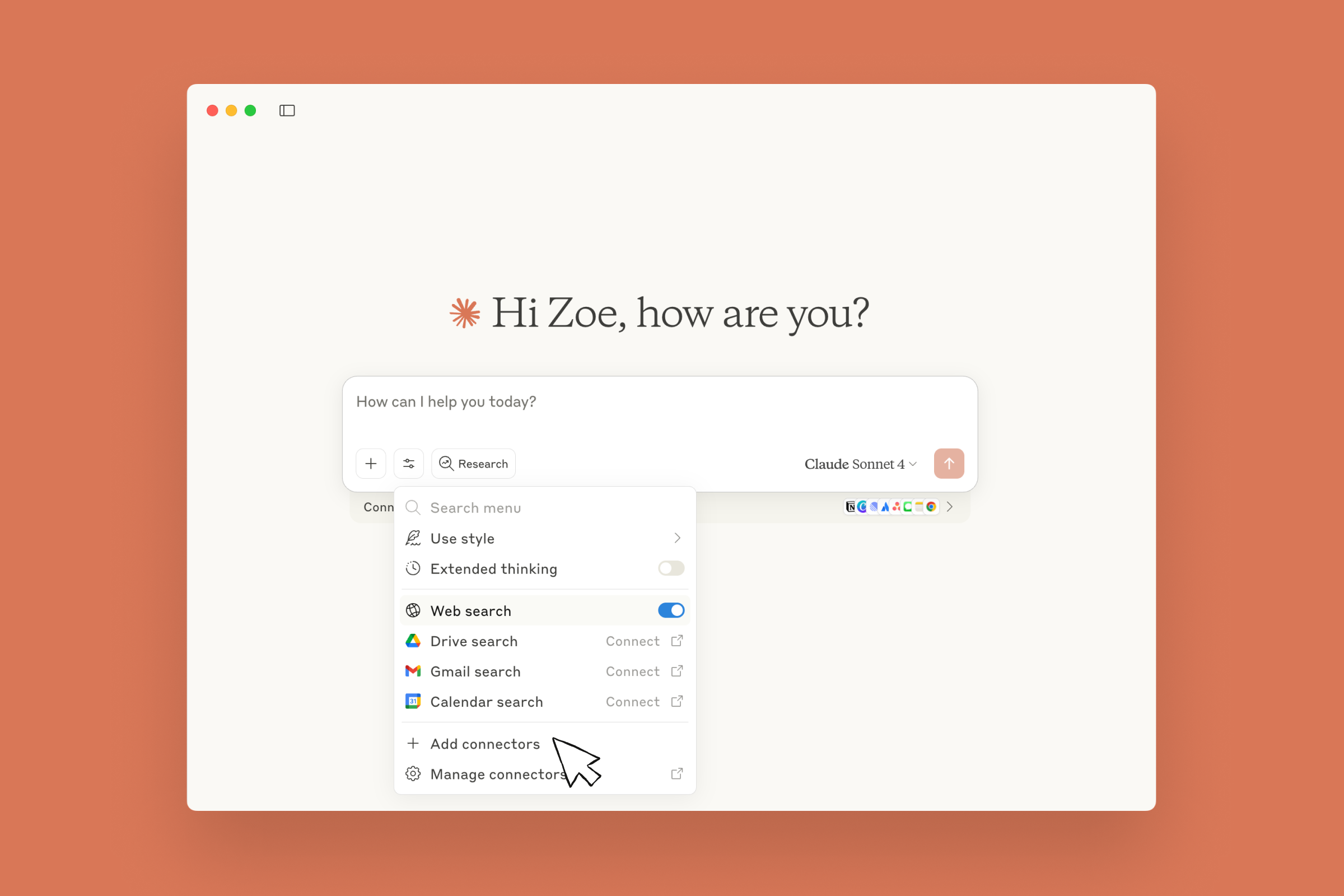
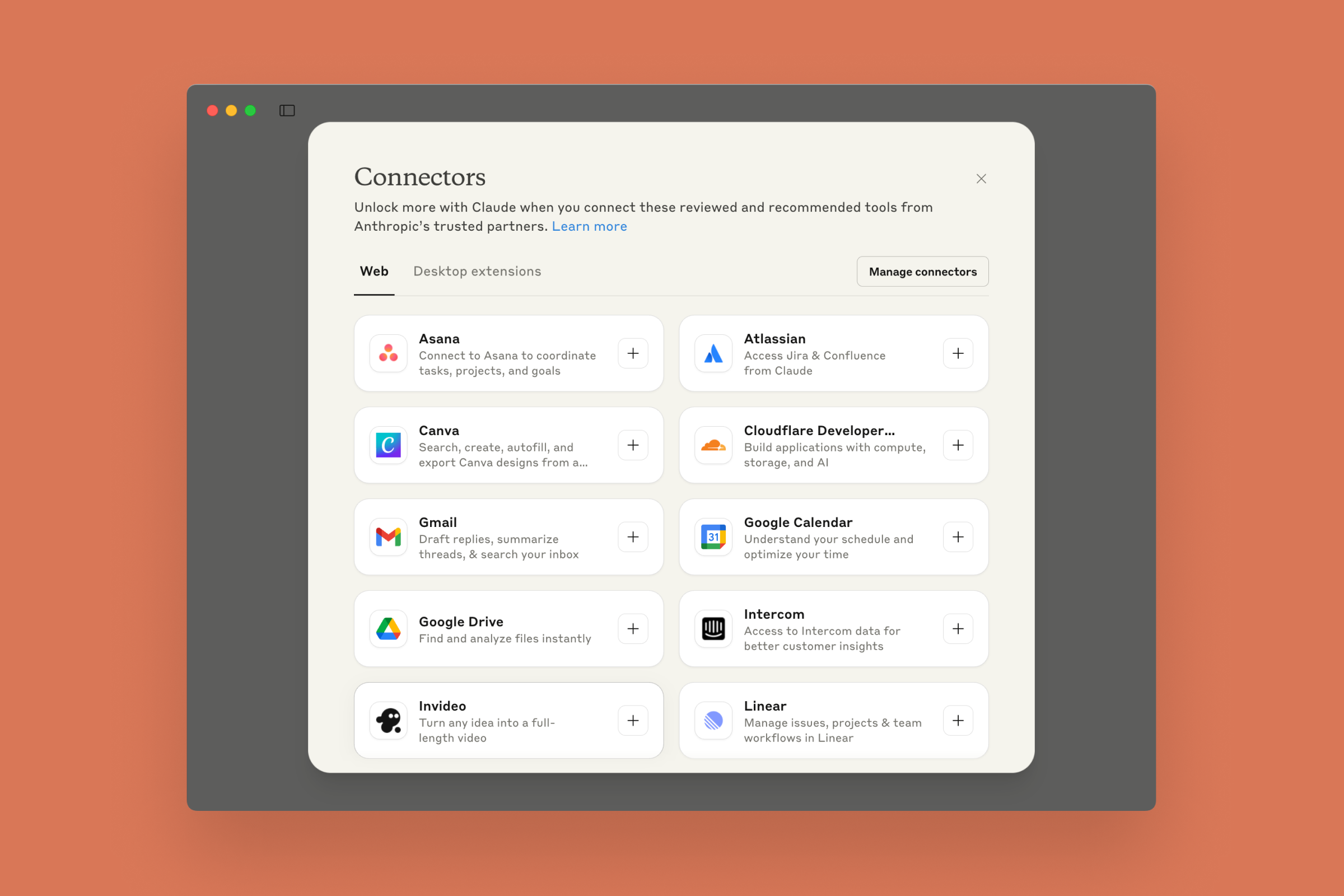
여기에서 Claude를 원하는 도구에 연결할 수 있으며, 계속해서 더 많은 도구가 추가되고 있습니다. 디렉토리에서는 두 가지 범주의 사전 구축된 connectors를 찾을 수 있습니다:
-
Web — Google Drive, Gmail, Asana, Notion, Canva 등과 같은 원격 서비스에 연결하고 인증할 수 있습니다.
-
Desktop extensions (앱 전용) — Claude가 컴퓨터의 데스크톱 앱 및 파일(노트, 메시지, 코드 파일 등)과 함께 작동할 수 있게 해줍니다.
첫 번째 연결 설정하기
첫 번째 연결을 설정하려면, 자주 사용하는 앱을 선택하고 아래 단계를 따르세요:
- 소스를 선택하고 연결을 클릭하세요. 디렉토리는 과거에는 상당히 기술적인 구현과 URL 복사가 필요했던 일반적인 MCP 구성을 안전하게 처리합니다.
- [Web connectors 전용] 인증을 제공하세요. Claude에 접근 권한을 부여하려면 다른 도구의 계정에 로그인해야 합니다.
- 테스트해 보세요. 이제 새로운 연결을 사용할 준비가 되었습니다. 연결이 제대로 작동하는지 확인하는 가장 간단한 방법은 Claude에게 특정 도구에 접근할 수 있는지 물어보는 것입니다.
더 흥미로운 테스트 사례를 원한다면, 아래 예시처럼 연결된 도구에서 콘텐츠를 요약하거나 사용자를 대신해 작업을 수행하도록 요청해 보세요.
실제로 작동하는 Connectors
Connectors는 단순히 Claude에 컨텍스트를 제공하는 것을 넘어, 업무를 처리하는 데 사용하는 모든 도구 간에 동적인 연결 고리를 만들어줍니다. 이것이 실제 업무 흐름에서 어떻게 나타날 수 있는지 살펴보겠습니다:
- 실제 컨텍스트로 더 빠르게 작업 완료하기 (Linear + Notion) - Claude에게 최근 스프린트를 바탕으로 릴리스 노트를 작성해 달라고 요청하면, 실제 Linear 티켓을 가져와 실제 기능 설명이 포함된 전문적인 문서를 생성합니다. 릴리스 노트 템플릿과 스타일 가이드 같은 컨텍스트를 추가하면, 몇 분 안에 전문적인 초안을 얻을 수 있습니다:
-
회의 노트를 실행으로 전환하기 (Apple Notes + Asana) - 단 하나의 명령으로 흩어진 생각들을 체계적인 프로젝트 계획으로 전환합니다. Claude는 데스크톱에서 Apple Notes를 읽고, 논의 내용을 바탕으로 담당자까지 지정하여 현실적인 마감일이 포함된 Asana 작업을 생성할 수 있습니다.
-
대규모로 전문적인 콘텐츠 제작하기 (Docs + Canva) - Claude는 블로그 게시물이나 제품 문서를 읽고 작성된 콘텐츠를 기반으로 빠르게 전문적인 시각 자료를 만들 수 있습니다. 이미 만들어둔 리소스를 기반으로 Canva 디자인을 요청해 보세요:
한국어 대본
- 00:00다음 영상으로 가겠습니다.
모범 사례
잘 활용하면, Connectors는 Claude가 사용자가 보는 것을 보고, 사용자가 아는 것을 알고, 사용자에게 실제로 중요한 업무를 수행할 수 있도록 도와줍니다. Connectors로 더 나은 결과를 얻기 위한 몇 가지 추가 팁과 노하우를 소개합니다:
-
사용할 도구를 구체적으로 지정하세요 — "내 문서를 찾아줘"라고만 말하지 말고, 대신 "Google Drive를 사용해서 Finance 폴더에서 Q3 예산 스프레드시트를 검색해줘"와 같이 시도해 보세요. 구체적으로 지정할수록 Claude가 필요한 것을 더 빠르게 찾아줄 수 있습니다.
-
한 번에 모든 것을 해결하려 하지 말고, 대화를 나누세요 — Claude에게 모든 것을 한 번에 처리하도록 요청하기보다는 복잡한 작업을 단계별로 나누세요. 먼저 일정을 확인하고, 관련 이메일을 검색한 다음, 답장을 작성하도록 하세요. 이러한 접근 방식은 오류를 방지하고 더 나은 결과를 얻는 데 도움이 됩니다.
-
강력한 워크플로우를 위해 도구를 결합하세요 — Claude의 진정한 강점은 여러 도구를 함께 활용할 때 드러납니다. Asana에서 프로젝트 업데이트를 가져온 다음, 업무의 우선순위를 정하는 데 도움이 되는 요약 업데이트를 작성하세요. 일정과 프로젝트 문서를 검토한 다음, 회의 일정을 분석하여 시간을 현명하게 사용하고 있는지 확인하세요.
-
여러 소스의 컨텍스트를 겹겹이 쌓으세요 — Claude에게 콘텐츠 작성을 요청할 때는 관련 배경 정보를 제공하세요. 마케팅 문구를 요청하기 전에 Google Drive에 있는 브랜드 스타일 가이드를 공유하세요. 다음 단계를 계획할 때는 Asana의 이전 프로젝트 노트를 포함하세요. 더 많은 컨텍스트를 제공할수록, Claude의 결과물은 더 맞춤화됩니다.
사용 가능한 Connectors를 둘러보고 시작하려면 claude.ai/directory(opens in new tab)를 방문하세요.